





ローカルで AI を動かす環境として注目されている「Ollama」。
この記事では、Mac 環境で Ollama をインストールし、実際にモデルを動かすところまでを、最短ルートで解説します。
「とりあえず一度動かしてみたい」という方向けに、余計な設定は省いて進めていきます。
システム要件
Ollama は以下の環境で動作します。
- macOS 14(Sonoma)以降
- Apple Silicon(M1 / M2 / M3 / M4)推奨
Intel Mac でも動作は可能ですが、CPUのみでの実行となるため、パフォーマンス面では Apple Silicon の方が有利です。
メモリ容量は、使い勝手に直結します。
8GB / 16GB の環境でも動かすことはできますが、実際に触っていくと「できることがかなり制限される」という印象です。
一方で、メモリに余裕があると、
- モデルの選択肢が増える
- 動作が安定する
- ストレスなく試行錯誤できる
といった違いが出てきます。
今後、軽量モデルの性能が上がる可能性はありますが、現時点では「メモリは多いほど良い」という前提で考えておくのが無難です。
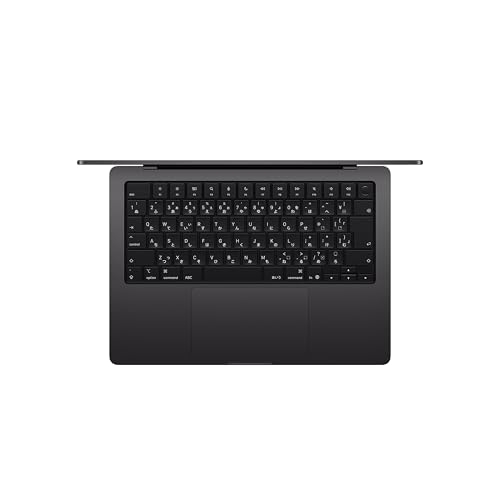
この記事では、Mac mini M4(メモリ32GB)環境で検証しています。
インストール方法(2パターン)
Mac でのインストールは、主に 2つの方法があります。
- ターミナルからインストールする方法
- アプリをダウンロードする方法
ターミナルでインストール
以下のコマンドを実行します。
curl -fsSL https://ollama.com/install.sh | sh数分でインストールが完了します。
アプリでインストール(GUI)
ターミナルに抵抗がある場合は、公式サイトからアプリをダウンロードしてインストールする方法もあります。
基本的な動作は同じなので、好みで選んでOKです。

インストール確認
インストールが完了したら、Ollama が動作するか確認します。
以下のコマンドを実行します。
ollama run llama3初回はモデルのダウンロードが始まります。
ダウンロードが完了すると、そのままチャットができる状態になります。

実際に動かしてみる
以下のように入力すると、応答が返ってきます。
こんにちは。簡単に自己紹介してください。これで、ローカル環境でAIが動作している状態です。

よくあるつまずき
初回で詰まりやすいポイントをまとめておきます。
・コマンドが認識されない
→ ターミナルを再起動する
・ダウンロードが遅い
→ モデルサイズが大きいため時間がかかる場合あり
・動作が重い
→ メモリ容量の影響が大きい
補足(モデルの保存場所について)
Ollama でダウンロードしたモデルは、Mac では以下のような場所に保存されます。
~/.ollamaこのフォルダには、モデルデータや設定ファイルが含まれています。
通常は意識する必要はありませんが、モデルサイズは 数GB 〜 数十GB になるため、ストレージの使い方は意外と重要です。
また、アップデートや環境の変化によってモデルの再ダウンロードが必要になるケースもあります。
実際に僕の環境でも、モデルファイルが消えたように見える事象が発生しました。
このあたりの検証や対策については、以下の記事にまとめています。

ローカルLLM を継続的に使っていく場合は、「どこに保存するか」も含めて考えておくと安心です。
設定をやり直したい場合や保存先を整理したい場合は、一度 Ollama をアンインストールして再インストールする方法もあります。
Mac での削除手順については、以下の記事にまとめています。
➡️ Ollama のアンインストール方法(Mac / Windows)
参考情報
次にやること
ここまでで「動かす」ことはできましたが、実際に使うにはもう少し知識が必要です。
次のステップとしては、
・モデルの選び方
・軽いモデルと重いモデルの違い
・コマンドの基本操作
あたりを押さえておくと、かなり使いやすくなります。

