


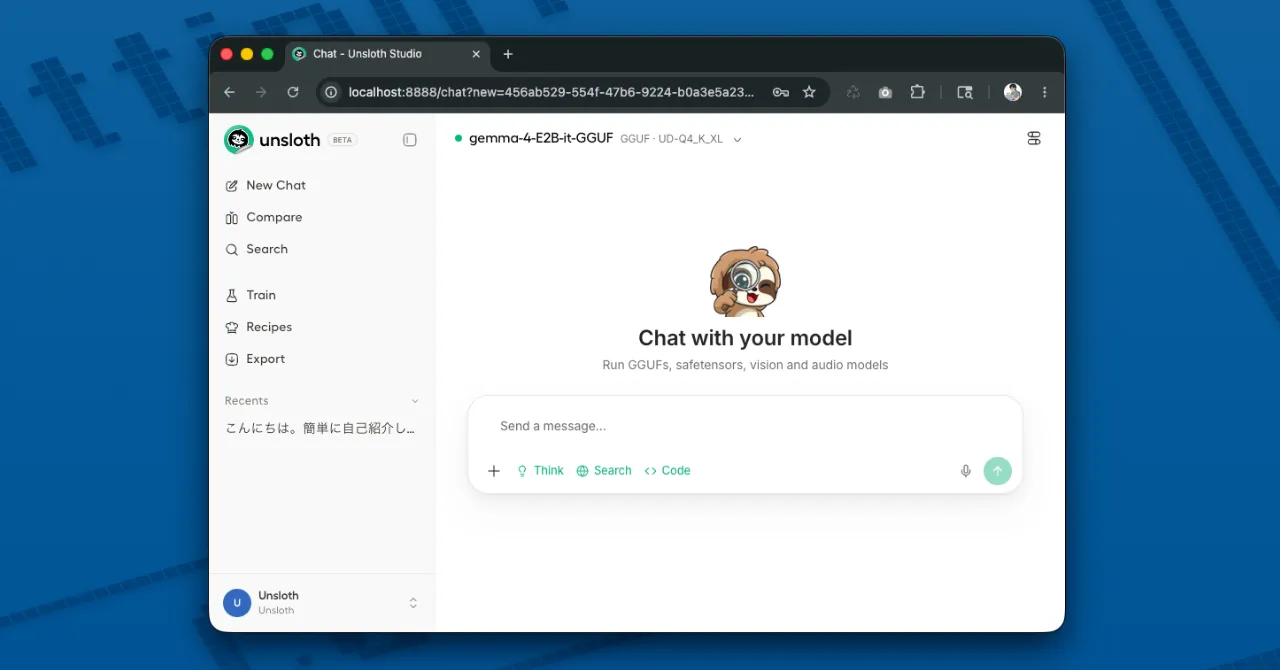
ローカル環境で AI を動かす方法として、Ollama や Open WebUI を使う人がかなり増えてきました。
最近は、単にモデルを動かすだけでなく、
といった用途も少しずつ増えてきています。
そこで最近登場したのが、Unsloth Studio です。
Unsloth Studio は、ローカル環境で AI モデルの実行・管理・学習などをまとめて扱える WebUI ベースのツールです。
GGUF モデルの実行だけでなく、
- モデル管理
- チャット
- 学習
- データセット作成
なども 1つの画面から扱えるようになっています。
Mac の Apple Silicon 環境にも対応しており、MLX 周辺機能も今後さらに強化予定となっています。
今回は、Mac 環境へ Unsloth Studio をインストールし、実際にモデルをダウンロードして、ローカルLLMと会話できるところまで試してみます。
システム要件
Unsloth Studio は、Mac / Windows / Linux / WSL に対応しています。
ローカル環境で GGUF モデルを実行できるほか、将来的には学習機能や MLX 対応も強化されていく予定となっています。
今回はこちらの環境で検証しました。
- Mac mini M4
- メモリ 32GB
- macOS Tahoe(バージョン 26.5)
Mac 環境について
公式ドキュメントでは、Mac 向けに以下のような構成が案内されています。
- macOS 12 Monterey 以降
- Intel Mac / Apple Silicon Mac 対応
- Homebrew
- Git
- cmake
- openssl
- Python 3.11 ~ 3.13
- ターミナル利用
今回のような Apple Silicon Mac(M1 / M2 / M3 / M4)では、比較的扱いやすい構成になっています。
なお、記事執筆時点ではベータ版ということもあり、機能や画面構成は今後変わる可能性があります。
CPU でも動作は可能
Unsloth Studio は GPU 非搭載環境でも動作は可能です。
ただし、モデルサイズによって必要メモリ量や動作速度はかなり変わってきます。
特に影響が出やすいのは以下のような部分です。
- モデルの起動時間
- 応答速度
- 同時に扱えるモデル数
- 大型モデルを読み込めるか
小型モデルであれば比較的試しやすい一方、サイズが大きくなるほどメモリ容量の重要性が高くなります。
インストール方法
Mac でのインストールは、ターミナルからコマンドを実行するだけです。
まずはターミナルを開き、以下のコマンドを実行します。
curl -fsSL https://unsloth.ai/install.sh | sh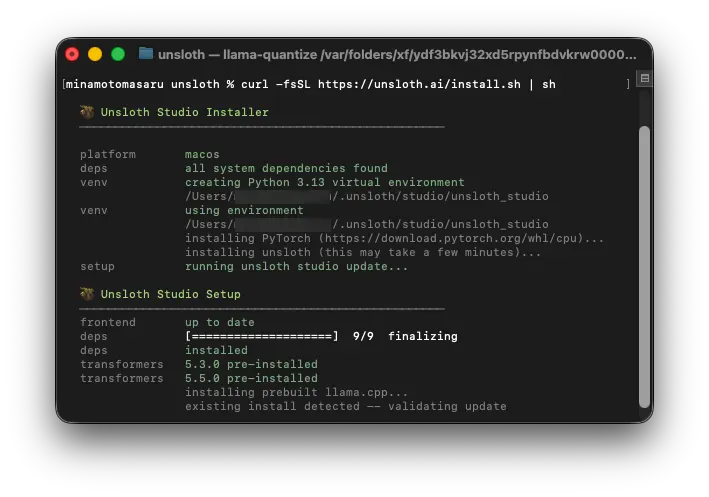
インストールには数分かかる場合があります。
環境によっては、途中でパスワード入力を求められることがあります。
初回は、必要なファイルやコンポーネントのダウンロードも行われます。
また、環境によっては Python 関連のセットアップが入る場合もあります。
インストール完了後は、unsloth コマンドが利用できる状態になります。
起動方法
インストール完了後、最後に以下のような表示が出ます。
Start Unsloth Studio now? [Y/n]ここで Y を入力すると、そのまま Unsloth Studio が起動します。
![Unsloth Studio インストールコマンド実行後 Start Unsloth Studio now? [Y/n] Y で起動](https://lab.ict-yorozu.com/wp-content/uploads/2026/05/unsloth-studio-install-mac_3_1.webp)
実際には、以下のようなログが表示されました。
launch         starting Unsloth Studio...
Starting Unsloth Studio on http://127.0.0.1:8888
(省略)
Hardware detected: MLX — Apple Silicon (arm64)
(省略)
Unsloth Studio running on http://127.0.0.1:8888
Apple Silicon 環境として認識されていることも確認できました。
起動後は、ブラウザで以下へアクセスします。
http://localhost:8888または、
http://127.0.0.1:8888でもアクセスできます。
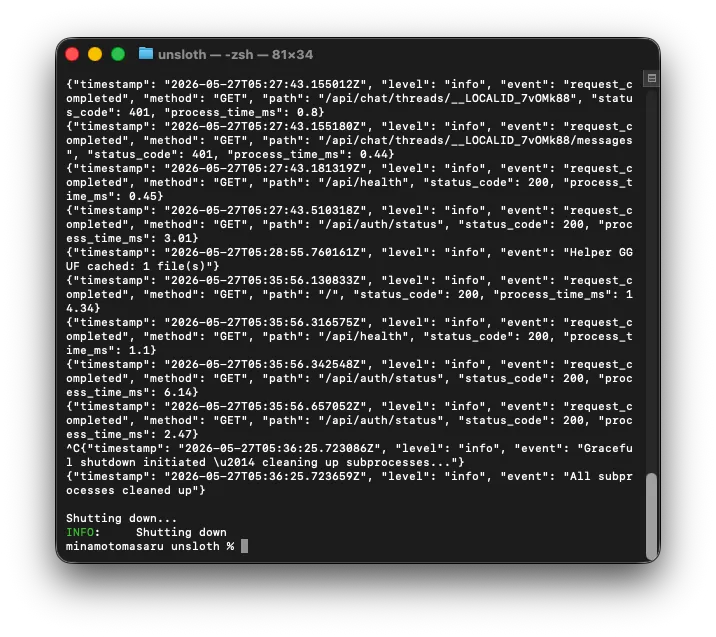
なお、Unsloth Studio を停止したい場合は、ターミナル側で Control + C を押します。
Mac では Command + C ではない点に注意が必要です。
初回アクセスとログイン
ブラウザで http://localhost:8888 を開くと、Unsloth Studio の初期設定画面が表示されます。
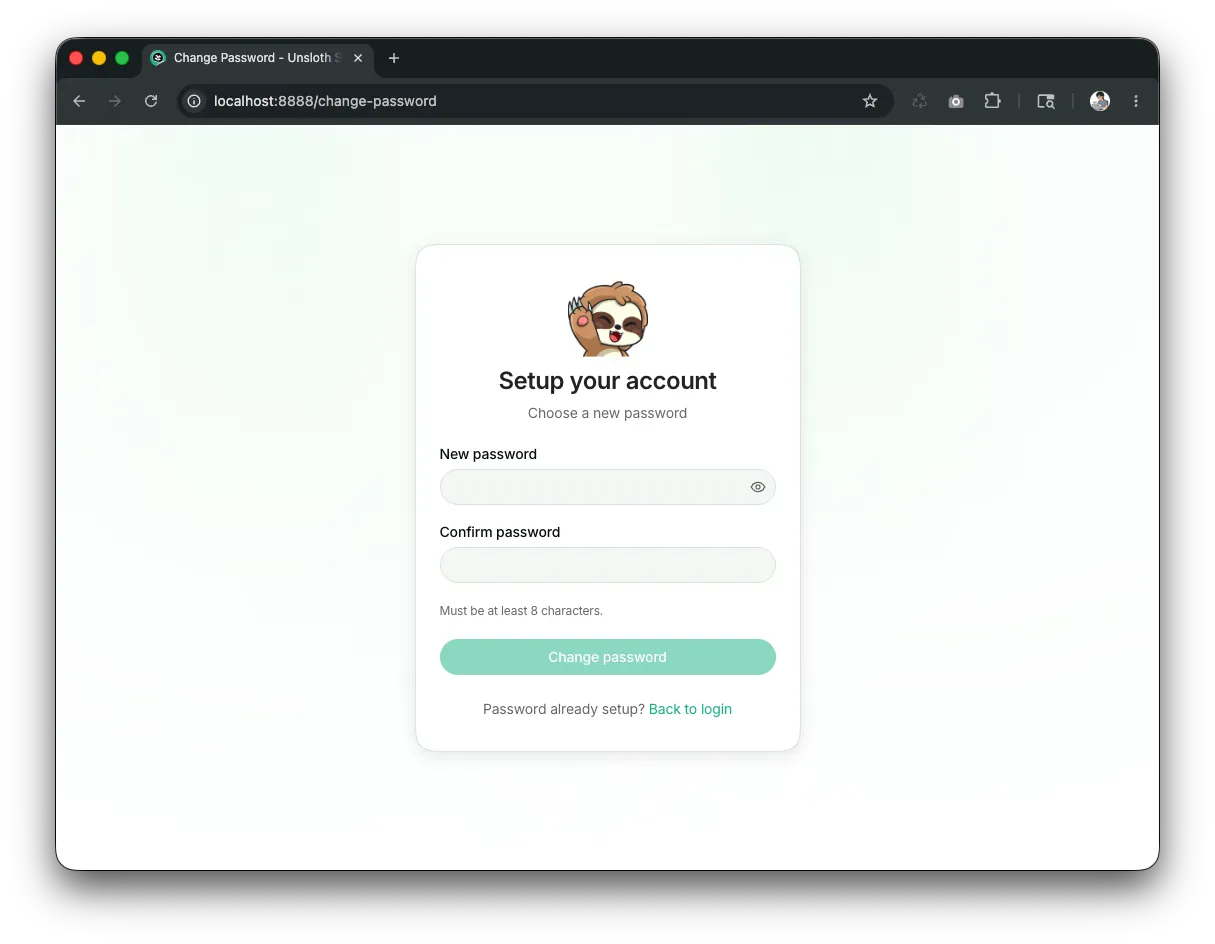
初回起動時には、ログイン用のパスワード設定を求められました。
パスワードを設定すると、そのまま Unsloth Studio の画面へ入れるようになります。
ログイン後は、チャット画面やモデル管理画面などへアクセスできる状態になります。
モデルをダウンロードしてみる
Unsloth Studio を開くと、最初からチャット画面が表示されていました。
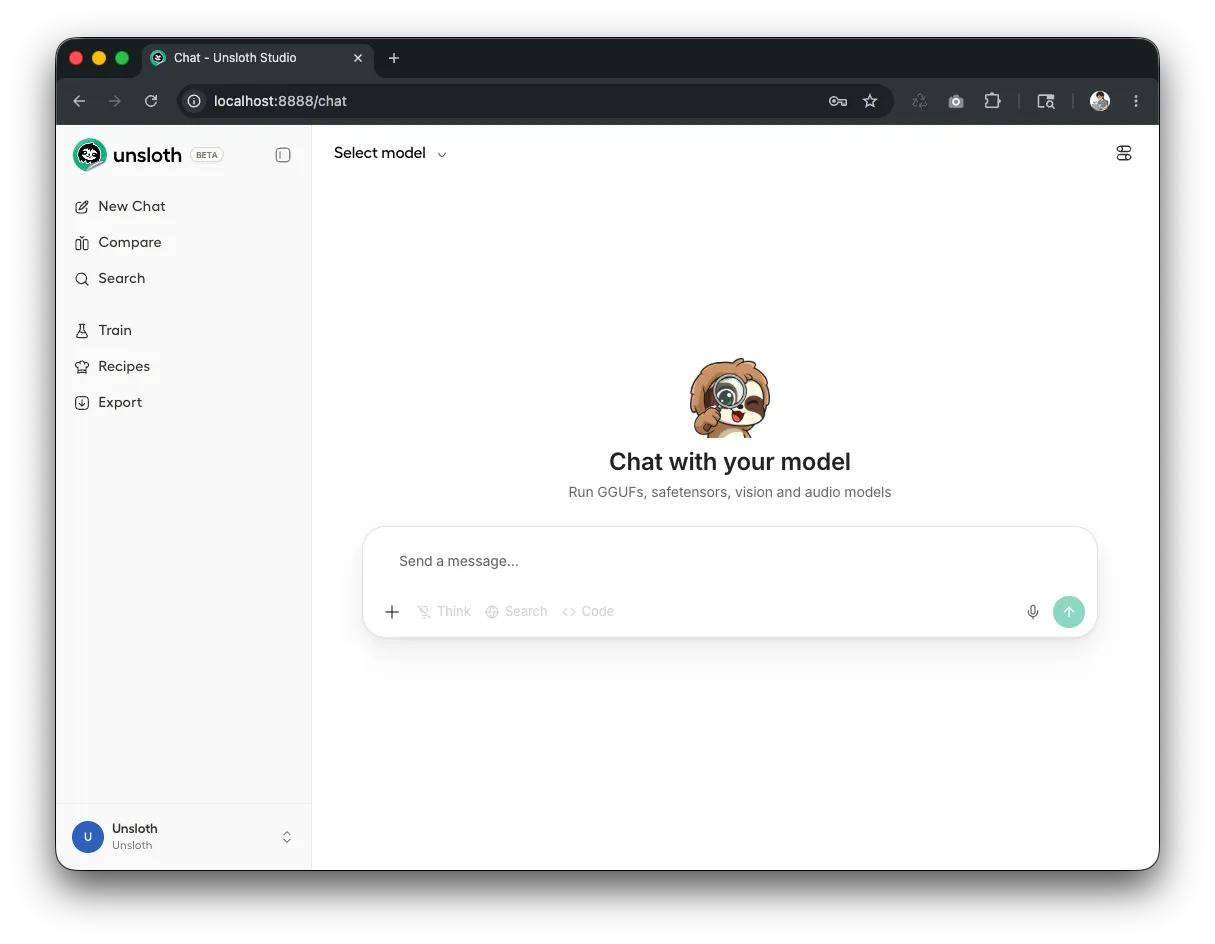
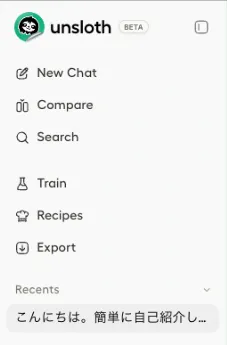
画面左側には、
- New Chat
- Compare
- Search
- Train
- Recipes
- Export
などのメニューがあります。
中央にはチャット入力欄がありますが、この時点ではまだモデルは読み込まれていません。
まずは、画面左上にある Select model を開きます。
すると、モデル一覧が大量に表示されました。
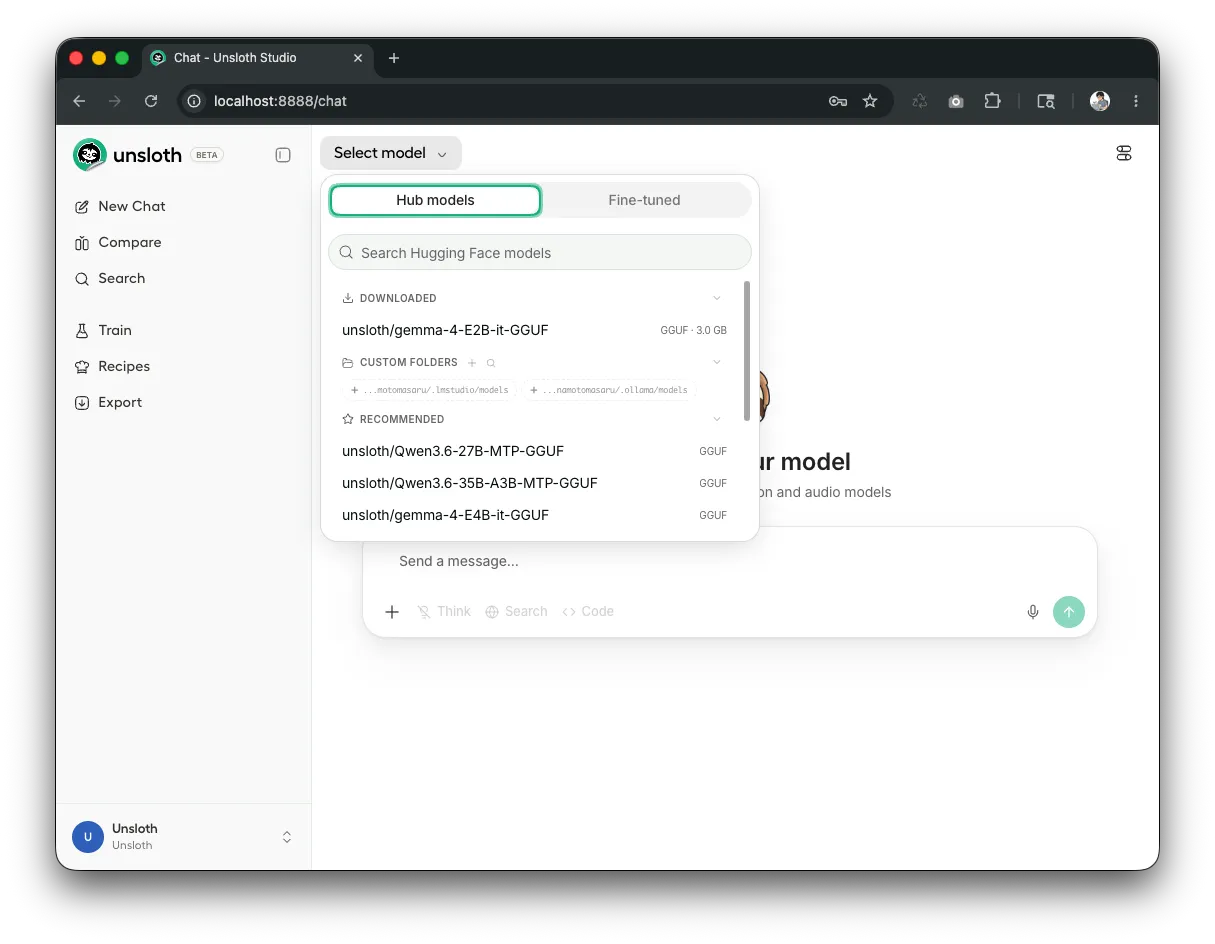
GGUF や safetensors など、かなり多くのモデル形式に対応しているようです。
今回は、とりあえず一番上に表示されていた
unsloth/gemma-4-E2B-it-GGUFを選択してみました。
サイズは約 3GB です。
モデル名を選択すると、さらに複数の量子化モデル一覧が表示されます。
最初はかなり難しく見えますが、今回は recommended が付いていた UD-Q4_K_XL をそのまま選択しました。
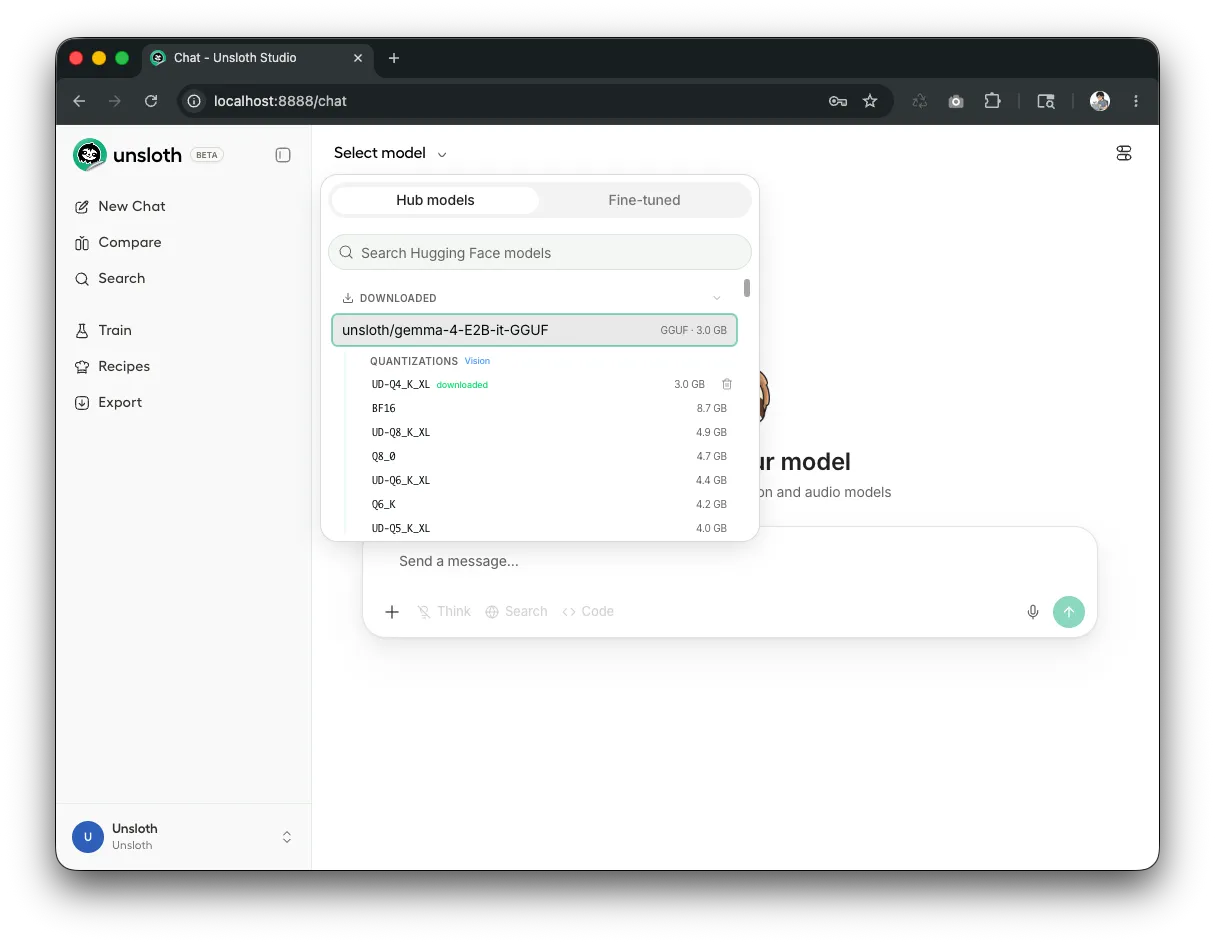
細かい違いは一旦わからなくても問題なさそうです。
とりあえず最初は、
- recommended が付いているもの
- サイズが軽めのもの
を選ぶと試しやすいと思います。
また、画面を見ると、
~/.lmstudio/models
~/.ollama/models
なども表示されていました。
Unsloth Studio は、Ollama や LM Studio のモデル保存場所も自動検出しているようです。
すでにローカルLLM 環境を使っている場合は、このあたりも便利そうでした。
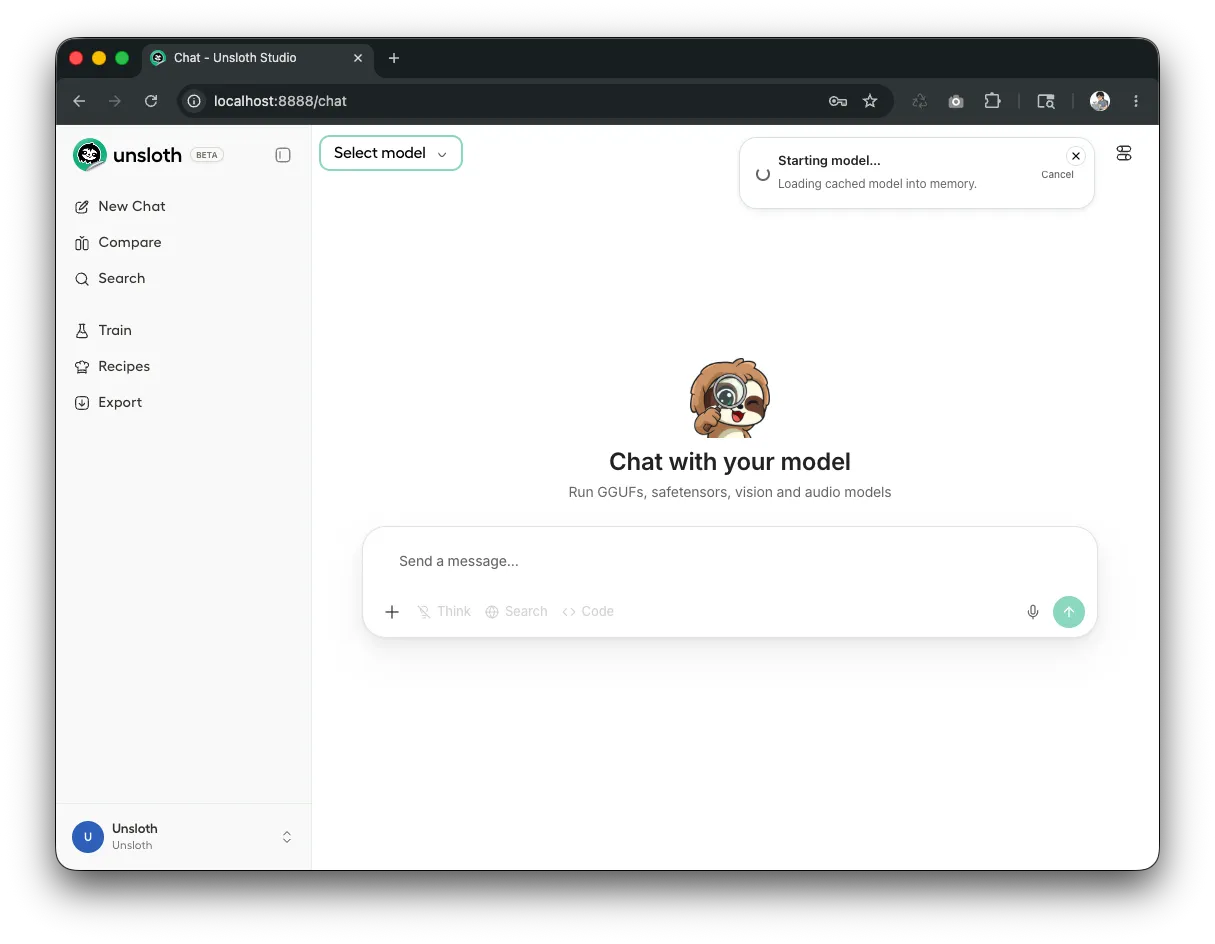
量子化モデルを選択すると、そのままダウンロードが始まり、完了後はチャット画面からすぐ利用できるようになります。
実際にモデルを動かしてみる
モデルのダウンロードが完了すると、Select model の表示が
gemma-4-E2B-it-GGUF GGUF · UD-Q4_K_XLに変わり、そのままチャットできる状態になりました。
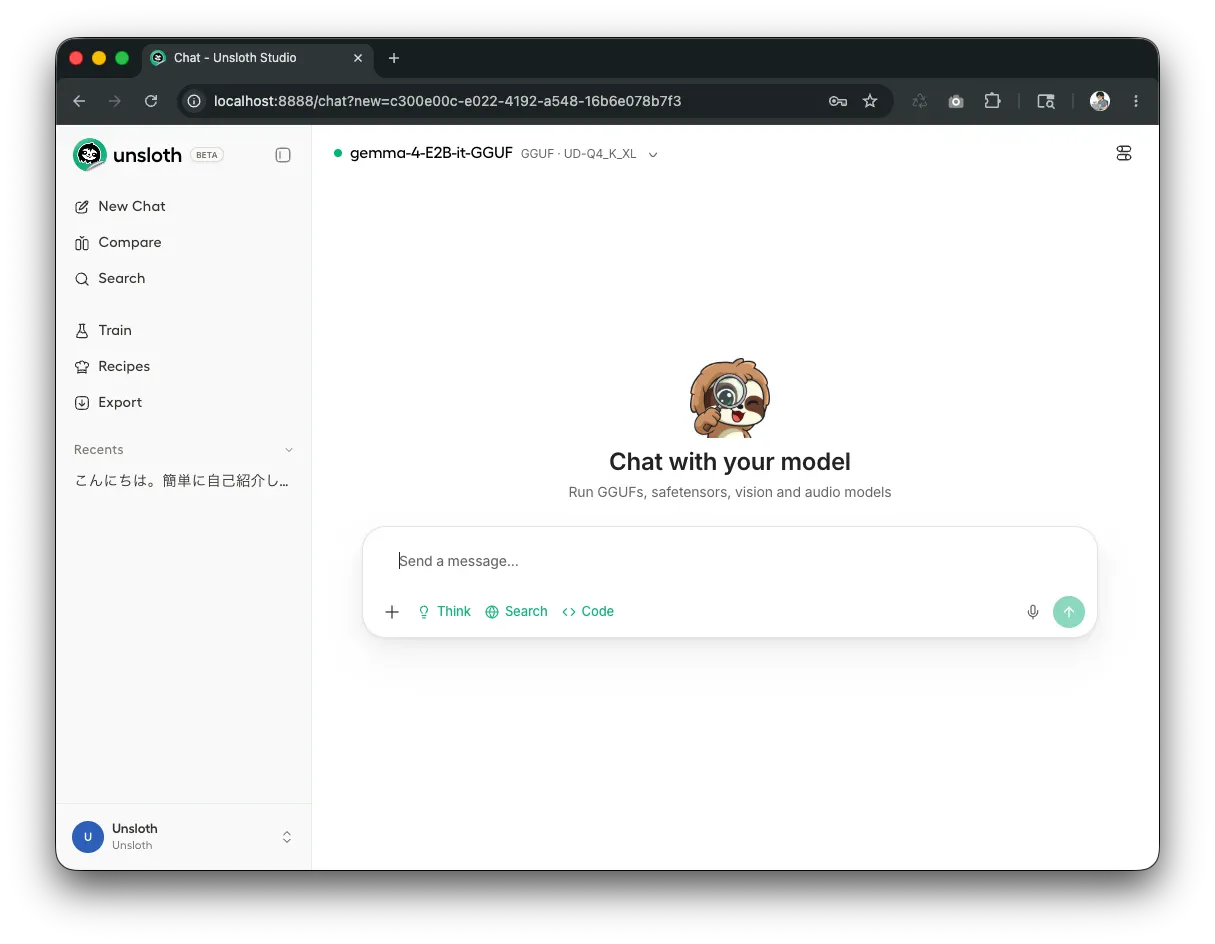
今回は、そのまま簡単な会話を試してみます。
まずは、
こんにちは。簡単に自己紹介してください。
と入力してみました。
すると、数秒で以下のような返答が返ってきました。
こんにちは。私はGemma 4です。
Google DeepMindによって開発された、オープンウェイトの大規模言語モデルです。
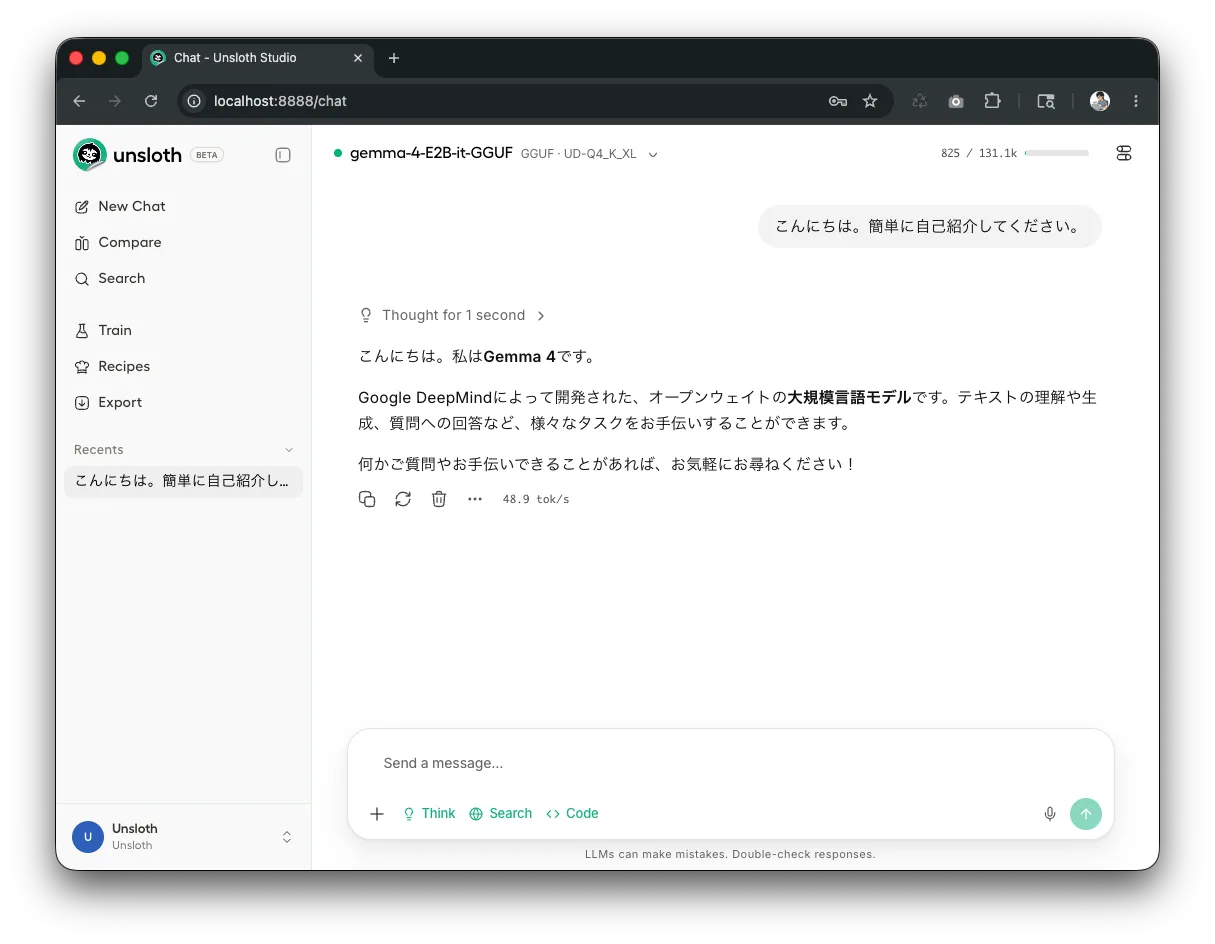
応答速度もかなり速く、今回の環境では 48.9 tok/s(1秒あたりの生成速度)と表示されていました。
続いて、ローカルLLMについて簡単に質問してみます。
今回は Mac mini M4 32GB 環境で試しているため、
そのままローカル環境について聞いてみました。
Mac mini M4 32GB でローカルLLMを試しています。
ローカル環境のメリットを簡単に教えてください。
すると、
プライバシー
APIコスト不要
オフライン利用
カスタマイズ性
などについて、日本語で自然に回答してくれました。
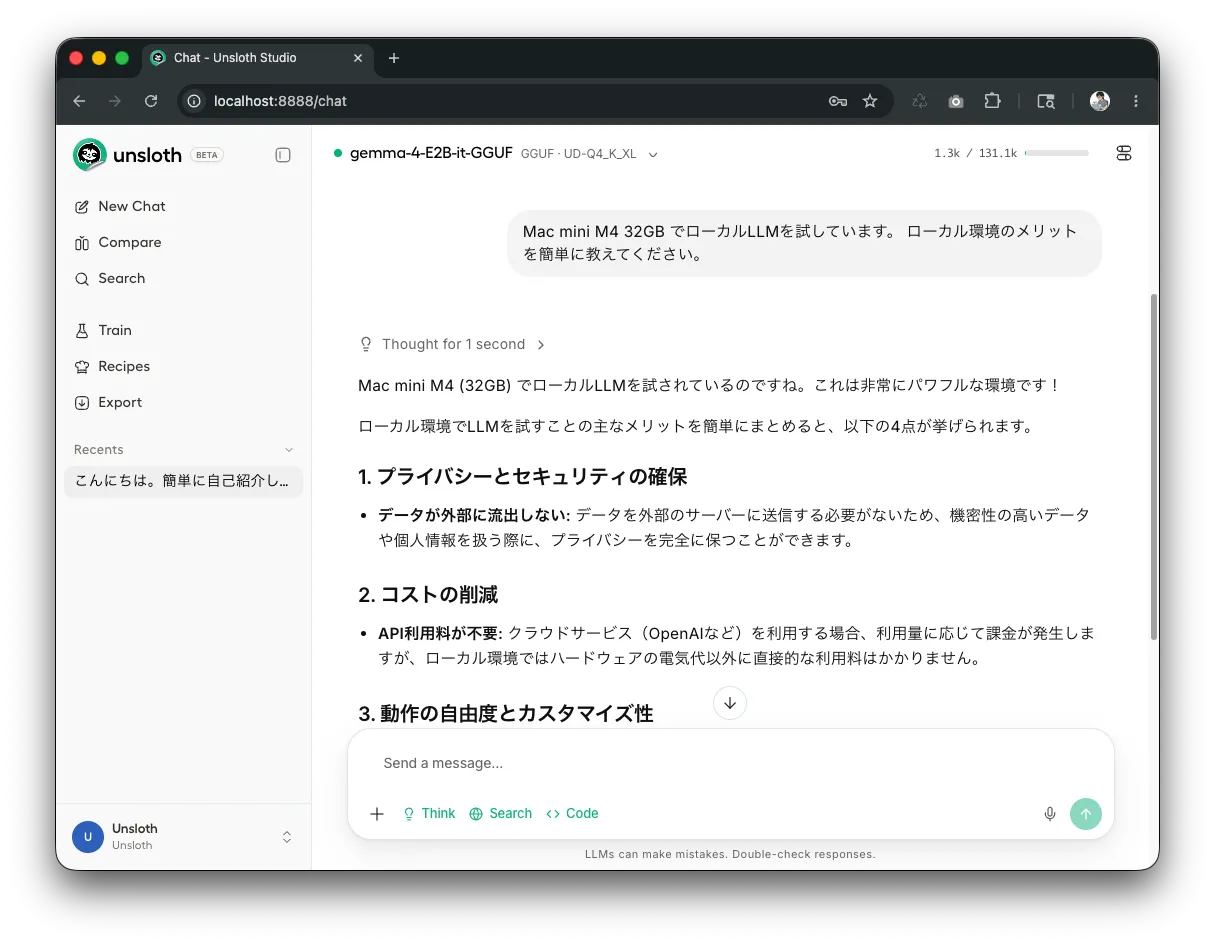
もちろん、モデルによって回答品質は変わりますが、少なくとも今回試した軽量モデルでは、
- 普通に会話できる
- 日本語も自然
- 思ったより軽快
という印象でした。
ローカルLLM というと、少し難しそうなイメージもありますが、ここまでであれば、
インストール
↓
モデル選択
↓
すぐチャット開始
という流れで試せるので、かなり触りやすく感じました。
Ollama と少し違うと感じたところ
少し触ってみた感じでは、Unsloth Studio は「ローカルLLM を GUI 中心で扱う」方向にかなり寄っている印象がありました。
もちろん、Ollama と競合するというよりは、用途や使い方が少し違う感じです。
実際、内部では llama.cpp 系が使われていたり、GGUF モデルを扱えたりするため、完全に別物というよりは、ローカルLLM 周辺のツール群の1つとして見る方が自然そうでした。
今回触った範囲だけでも、
- モデル検索
- ダウンロード
- チャット
- モデル比較
- 学習関連メニュー
- Data Recipes
などが最初から UI に並んでいました。
特に、
- Search
- Train
- Recipes
- Export
- Compare
などのメニューが最初から見えているため、チャットだけでは終わらない感じはかなりあります。
また、公式ドキュメントを見ると、
- PDF / CSV / JSON からデータセット生成
- モデルの学習
- モデル比較
- GGUF / safetensors エクスポート
- API endpoint 化
- Web Search
- Code Execution
など、かなり多くの機能が用意されているようでした。
ただ、今回の段階では、まだそこまで深く検証できていません。
そのため、この記事ではまず、
- インストール
- モデルを入れる
- ローカルでチャットする
ところまでを中心に試しています。
特に印象的だったのは、最初から WebUI ベースでまとまっていることでした。
Ollama は、
- CLI
- API
など、組み合わせながら使うケースも多い印象があります。
一方で、Unsloth Studio は最初から、
- モデル管理
- チャット
- 学習関連
- Export
- Compare
などが1つの画面にまとまっている構成でした。
そのため、最初から「画面上で触っていく」感覚はかなり強めです。
ローカルLLM をこれから試したい人にとっては、触り始めやすい UI に感じるかもしれません。
モデルはどこに保存される?
Unsloth Studio でダウンロードしたモデルは、基本的に Hugging Face のキャッシュ領域へ保存されます。
Mac の場合は、通常以下の場所です。
~/.cache/huggingface/hub/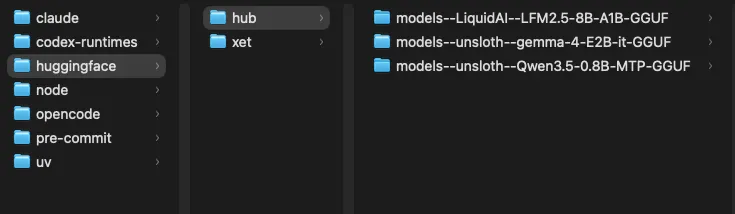
また、環境変数を変更している場合は、
HF_HUB_CACHE
HF_HOME
で指定された場所へ保存されることもあります。
通常は特に設定していなければ、 ~/.cache/huggingface/hub/ を確認すれば問題ありません。
不要になったモデルは、Unsloth Studio のゴミ箱アイコンから削除するか、Hugging Face のキャッシュフォルダから直接削除できます。
不要になったモデルを整理したい場合や、設定・履歴も含めて環境を一度リセットしたい場合は、Unsloth Studio をアンインストールして再構築する方法もあります。
特にベータ版は仕様変更も多いため、検証中にクリーンな状態へ戻したくなる場面もあるかもしれません。
➡️ Unsloth Studio のアンインストール方法(Mac編)完全削除する手順
よくあるつまずき
コマンドが認識されない
インストール後に、
unsloth: command not found
のようなエラーが出る場合があります。
その場合は、
- ターミナルを再起動する
- 新しいターミナルを開き直す
- shell の設定を再読み込みする
などで改善するケースがあります。
また、インストール途中でエラーが出ていないかも確認しておくと安心です。
起動しない / 画面が開かない
unsloth studio -p 8888を実行しても画面が開かない場合は、
- インストールが最後まで完了しているか
- Python バージョン
- ポート競合
などを確認してみます。
ブラウザ側では、
http://127.0.0.1:8888へアクセスできるかも確認してみるとよさそうです。
ポート競合
すでに別のアプリが 8888 ポートを使っていると、起動できない場合があります。
その場合は、
unsloth studio -p 9999のように別ポートで起動すると動くケースがあります。
初回ロードはかなり時間がかかることがある
初回は、
- モデルダウンロード
- GGUF 読み込み
- キャッシュ生成
などが発生するため、想像より時間がかかることがあります。
特に大きめのモデルでは、
- ダウンロード容量
- メモリ使用量
- 起動時間
がかなり増えるため、最初は小さめモデルから試すとわかりやすそうです。
まとめ
今回は、Mac 環境で Unsloth Studio をインストールし、実際に GGUF モデルをダウンロードしてローカルLLM を動かしてみました。
実際に触ってみると、
- GUI ベースで操作しやすい
- モデル検索からチャット開始までがかなりスムーズ
- ローカル環境でも手軽に試しやすい
という印象がありました。
また、Unsloth Studio は単なるチャット UI というより、
- GGUF モデル実行
- モデル管理
- 学習
- モデル比較
なども含めた、ローカル AI 実験環境として作られている雰囲気があります。
もちろん現時点ではベータ版のため、今後かなり仕様変更が入る可能性もありそうですが、ローカルLLM を触ってみたい人にとってはかなり面白い選択肢になりそうでした。
まずは小さめの GGUF モデルをダウンロードして、実際に会話してみるだけでもかなり雰囲気がつかめると思います。

