


n8n と Ollama を組み合わせることで、ローカル環境でも AI をワークフローに組み込むことができます。
ただ、最初の一歩としては
- どう接続するのか
- どこでつまずきやすいのか
が分かりづらいポイントでもあります。
この記事では、n8n(Docker版)とローカルの Ollama を接続し、「実際に1回動かす」ことをゴールに整理します。
まずは細かいことは考えず、「つながって動いた」という状態を作るところまで進めます。
検証機材
- Mac mini M4 32GB メモリ 1TB SSD
- Ollama バージョン 0.18.2
- n8n バージョン 2.12.3
前提条件
この記事は、以下の状態を前提としています。
- Ollama インストール済み
- モデルダウンロード済み
- n8n Docker 版(セルフホスト)セットアップ済み
Ollama のインストール方法やモデルの準備、n8n Docker 版のセットアップについては、以下の記事で整理しています。



新規ワークフローを作る
まずは n8n の画面を開きます。
ログイン後、「Create workflow」をクリックします。

ワークフロー画面が開いたら、最初にワークフロー名を保存しておきます。
今回は「ollama との連携テスト」とします。


この段階ではまだ何も設定しませんが、ここからノードを追加して構成を作っていきます。
ノードを配置してワークフローを組み立てる
ここから、実際に Ollama と接続するためのノードを配置していきます。
流れとしては、
- チャット入力
- Ollama に送信
- 結果を受け取る
というシンプルな構成です。
チャットノード追加
まずは入力用のノードとして、チャットノードを追加します。
プラスボタンをクリックして「Chat」を選択します。


追加後に設定画面が開きますが、一旦そのまま閉じて問題ありません。
ワークフロー上にノードが配置されていればOKです。


Ollama ノード追加
次に、Ollama にリクエストを送るノードを追加します。
チャットノードの右側にあるプラスボタンをクリックし、「ollama」と検索します。


「Ollama → Message a model」を選択してノードを追加します。

ここで接続設定を行います。
- Create new credential をクリック
- 名前は「Ollama account : localhost」など任意
- Base URL に以下を入力
http://host.docker.internal:11434※ ローカルの Ollama に接続するための指定です
API Key は不要なので空白のままで OK です。

保存後、ノードの設定画面に戻ります。
- Resource : Text
- Operation : Message a model
になっていることを確認し、モデル一覧から使用するモデルを選択します。

ここまでで、「Ollama に接続する準備」が整いました。
チャットノードでテストメッセージを送る
次に、入力側の動作確認を行います。
チャットノードの設定画面を開き、「Test this trigger」をクリックします。

画面下にチャット入力欄が表示されるので、テストメッセージを入力します。
こんにちは。自己紹介してください。
送信後、「Node executed successfully」と表示されれば正常に動作しています。

ここではまだ Ollama とは接続されていませんが、入力の流れが確認できればOKです。
ノードを繋ぐ
最後に、チャット入力と Ollama を接続します。
Ollama ノードの設定画面を開き、「INPUT」を確認します。
- chatinput をクリックしたままドラッグ
- Messages > Content にドロップ


すると、
{{ $json.chatInput }}という形で値がセットされます。
下にプレビューとして入力内容が表示されていれば設定は完了です。

これで、「入力 → Ollama に送信」という流れがつながりました。
ワークフローを実行してみる
ここまで設定できたら、実際に動作させてみます。
再度チャットノードからメッセージを送信すると、ワークフローが実行されます。

少し待つと処理が完了します。

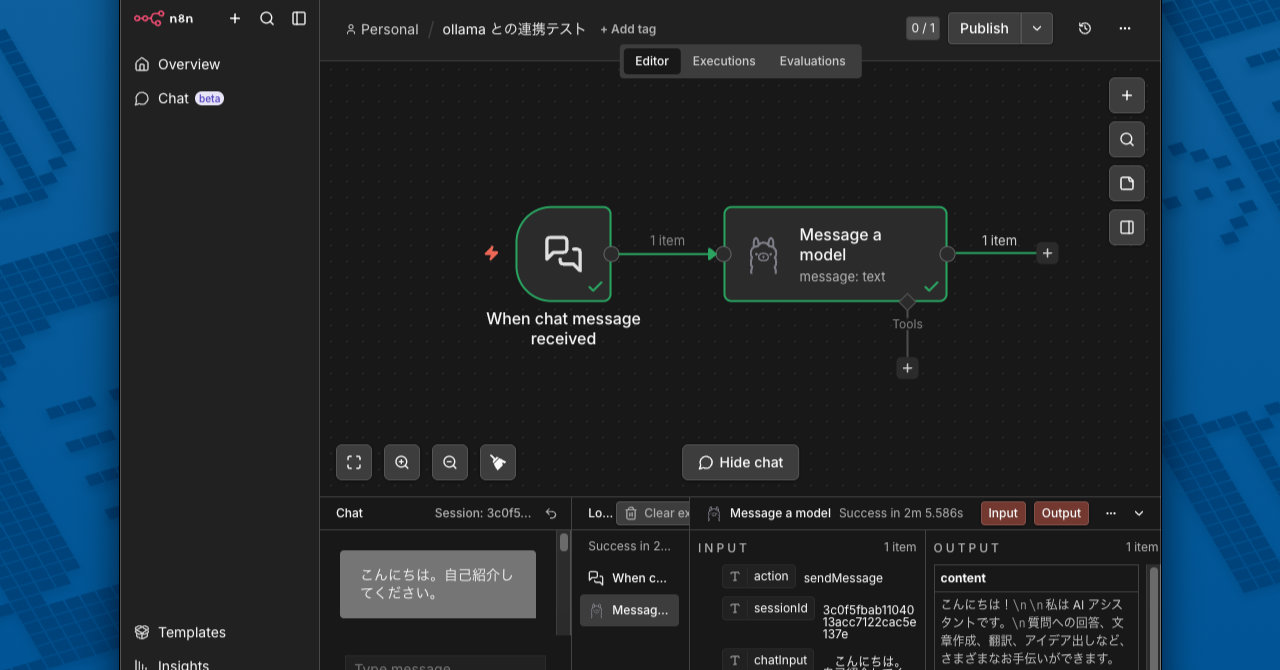
Ollama ノードを開くと、以下のように応答が返ってきていることが確認できます。

こんにちは!
私は AI アシスタントです。
質問への回答、文章作成、翻訳、アイデア出しなど、さまざまなお手伝いができます。
この状態になっていれば、
- n8n → Ollama 接続成功
- ワークフローとして動作
という状態が完成しています。
補足:Docker 環境での接続ポイント
今回の構成で重要なのは、接続先の指定です。
Docker 版の n8n からローカルの Ollama に接続する場合、
http://localhost:11434ではなく、
http://host.docker.internal:11434を使用します。
これは、Docker コンテナ内の localhost が「コンテナ自身」を指すためです。
このポイントで接続できないケースが多いため、動かない場合はまずここを確認すると解決しやすくなります。
最初のゴール
ここまでで、
- n8n から Ollama に接続できた
- 実際にメッセージを送信できた
- 応答を受け取れた
という状態になっていればOKです。
最初の段階では「1回動いた」という体験が最も重要です。
この状態まで到達できれば、あとは用途に応じてワークフローを拡張していくだけです。

