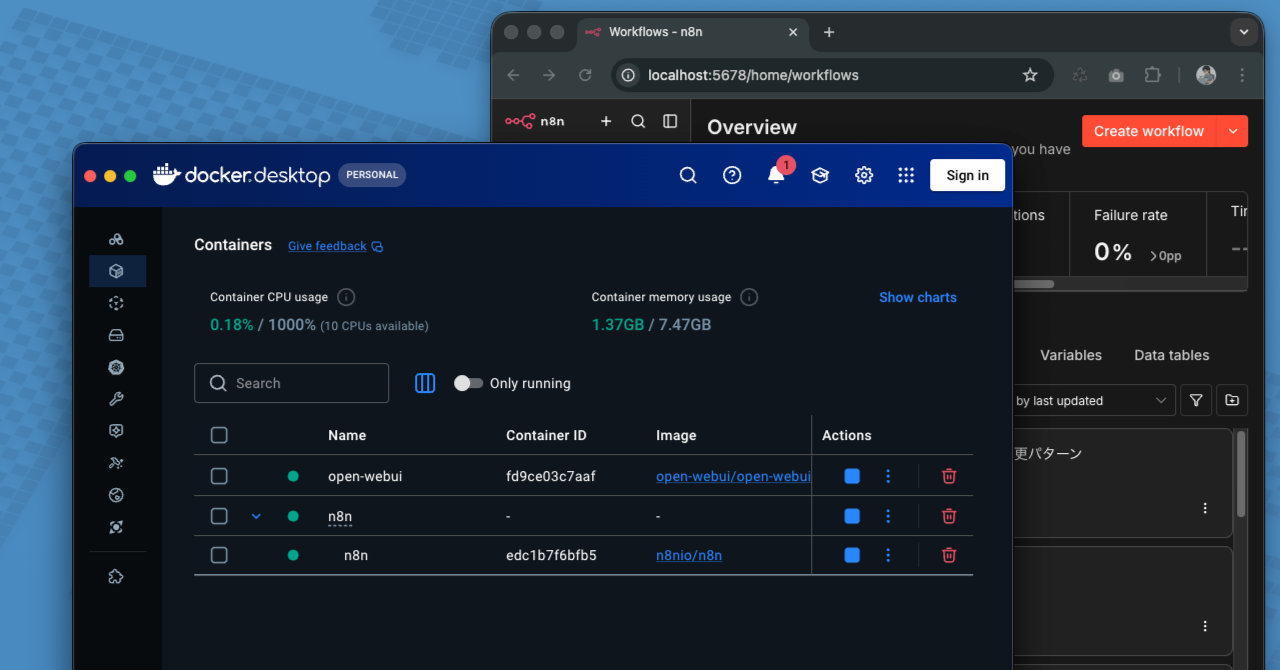
n8n はローカル環境でも動かせるワークフローツールですが、公式でも推奨されているのが Docker を使った構築方法です。
理由としては、
- 環境を汚さない
- セットアップがシンプル
- 後からの拡張がしやすい
といった点があります。
この記事では、Docker Desktop を使って n8n をローカルに構築し、「ブラウザで起動するところまで」を最短手順で整理します。
細かい設定は後回しにして、まずは動かすところまで進めます。
前提条件
以下の環境を前提としています。
- Docker Desktop インストール済み
- Docker が起動している状態
Docker Desktop は Mac / Windows 両方に対応しています。
インストールがまだの場合は、先に Docker Desktop を導入してください。

n8n を Docker で起動する
今回は docker compose を使って起動します。
設定ファイルを用意することで、後からの修正や再起動が簡単になります。
docker-compose.yml を作成
任意のディレクトリ(フォルダ)で、docker-compose.yml を作成し、以下の内容を書き込みます。
services:
  n8n:
    image: docker.n8n.io/n8nio/n8n
    container_name: n8n
    restart: always
    ports:
      - "5678:5678"
    volumes:
      - n8n_data:/home/node/.n8n
    environment:
      - GENERIC_TIMEZONE=Asia/Tokyo
      - TZ=Asia/Tokyo
      - N8N_ENFORCE_SETTINGS_FILE_PERMISSIONS=true
      - N8N_RUNNERS_ENABLED=true

volumes:
  n8n_data:
この設定では、
- ポート 5678 でアクセス可能
- データは Docker Volume に保存
- タイムゾーンは日本(Asia/Tokyo)
という構成になっています。
特に意識しておきたいのは、/home/node/.n8n にデータを保存している点です。
これにより、コンテナを再起動してもデータが消えません。
コンテナを起動
docker-compose.yml を配置したディレクトリで、以下を実行します。
docker compose up -d初回はイメージのダウンロードが入るため、少し時間がかかります。

起動確認
起動が完了したら、ブラウザで以下にアクセスします。
http://localhost:5678/n8n の初期画面が表示されれば成功です。
初期セットアップ
n8n に初めてアクセスすると、アカウントの初期設定画面が表示されます。

以下の項目を入力します。
- First Name
- Last Name
- Password(8文字以上・大文字と数字を含む)
入力後、アカウントを作成します。
このアカウントはローカル環境の管理用なので、普段使っているメールアドレスで問題ありません。
初期アンケートについて
アカウント作成後、簡単なアンケート画面が表示されることがあります。
会社の種類や用途などを選択する内容ですが、動作には影響しないため、深く考えずに選んで問題ありません。
そのまま「Get started」をクリックして進みます。

また、追加機能の案内(ライセンスキー取得)の画面が表示されることもあります。
こちらも必須ではないため、「Skip」でスキップしてOKです。

ワークフロー作成の開始
セットアップが完了すると、n8n のダッシュボード画面が表示されます。
ここから実際にワークフローを作成していきます。
「Start from scratch」を選択すると、新規ワークフローの作成画面が開きます。

まずは何も考えずにワークフロー画面を開いてみるところまで進めれば OK です。
ノードの追加や AI との連携については、次の記事で実際に動かしながら解説しています。
➡️ n8n Docker 版 × Ollama 連携方法(基本)
補足:よくあるつまずきポイント
ポートが開けない場合
すでに 5678 ポートが使用されていると、起動できないことがあります。
その場合は、以下のようにポート番号を変更します。
ports:
  - "5679:5678"
Docker が起動していない
意外と多いのがこれです。
docker compose up -d 実行後、以下のようなエラーが出る場合は、Docker Desktop を起動してから、再度コマンドを実行してください。
unable to get image ‘docker.n8n.io/n8nio/n8n’: failed to connect to the docker API at npipe:////./pipe/docker_engine; check if the path is correct and if the daemon is running: open //./pipe/docker_engine: The system cannot find the file specified.
データが消えるのが不安な場合
今回の設定では Docker Volume を使っているため、
docker compose downを実行してもデータは消えません。
ただし、Volume を削除するとデータも消えるので注意してください。
ここまでできれば OK
この時点で、
- n8n がローカルで起動している
- ブラウザからアクセスできる
という状態になっています。
この状態が作れれば、あとはノードを追加してワークフローを組むだけです。