




Ollama を使い始めると、いくつかのコマンドを繰り返し使うようになります。
すべてを覚える必要はありませんが、基本的な操作だけ押さえておくと一気に使いやすくなります。
また、最近の Ollama では AI エージェントを起動したり、外部ツールと連携したりと、「チャットを超えた使い方」もできるようになってきました。
この記事では、初心者のうちに覚えておきたい基本コマンドから、実際の活用につながる応用コマンドまでをまとめます。
よく使うコマンド一覧
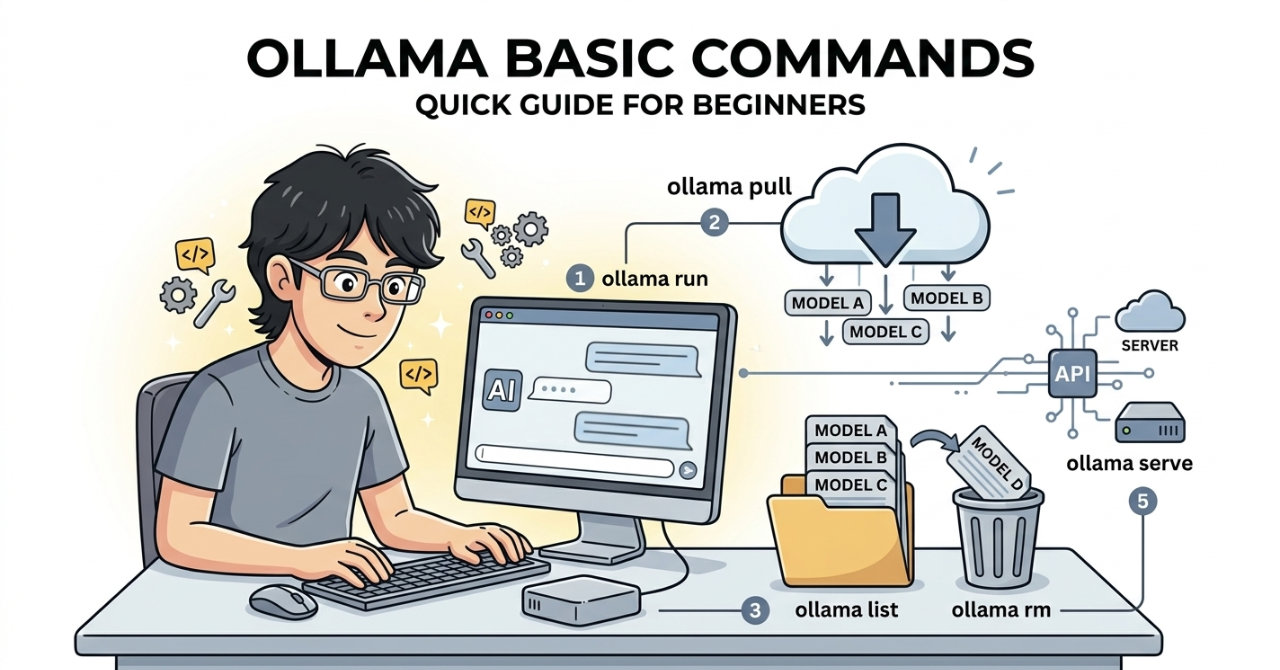
まずは、最低限これだけ覚えておけば OK です。
ollama run モデル名
ollama pull モデル名
ollama list
ollama rm モデル名
ollama -v
このコマンドが使えれば、Ollama を一通り扱うことができます。
慣れてきたら、
- ollama serve(外部ツール連携)
- ollama launch(エージェント起動)
といったコマンドも覚えていくと、できることが一気に広がります。
それぞれの使い方を順番に見ていきます。
モデルを実行する
ollama run qwen3.5:0.8bモデルを起動して、AI とのチャットを開始します。
初回はダウンロードも同時に行われます。
とりあえず1回使うなら、このコマンドだけでもOKです。

チャットを終了したい時は /bye と入力します。
モデルをダウンロードする
ollama pull qwen3.5:0.8bモデルを事前にダウンロードします。
複数のモデルを使い分ける場合は、このコマンドを使うことが多くなります。

モデル一覧を確認する
ollama list現在ダウンロード済みのモデル一覧を表示します。
どのモデルが使える状態かを確認したいときに使います。

モデルを削除する
ollama rm モデル名不要になったモデルを削除します。
モデルは容量が大きいため、使わないものは整理しておくとストレージの節約になります。

バージョンの確認
ollama -v現在インストールされている Ollama のバージョンを確認します。
トラブル時や、記事の内容と挙動が違うときは、まずここを確認するのがおすすめです。

サーバーとして起動する
ollama serveOllama をローカルサーバーとして起動します。
ただし、多くの環境では Ollama はバックグラウンドで常に起動しているため、このコマンドを意識して使う場面はあまりありません。
主に、
- n8n などの外部ツールと連携する
- API として利用する
といった用途で使われます。
最初のうちは「こういう仕組みがある」くらいの理解で OK です。
エージェントを起動する
Ollama では、AI エージェントをそのまま起動することもできます。
コーディング支援向けのもの、多機能 AI エージェント、デスクトップアプリ型のエージェントなどが用意されており、以下のようなコマンドで利用できます。
| ツール | コマンド |
|---|---|
| Claude Code | ollama launch claude |
| Codex | ollama launch codex |
| OpenCode | ollama launch opencode |
| Chat GPT ワーク (旧:Codex App) | ollama launch chatgpt( ollama launch codex-app) |
| OpenClaw | ollama launch openclaw |
| Pi | ollama launch pi |
| Hermes Agent | ollama launch hermes |
| Hermes Desktop | ollama launch hermes-desktop |
これらは単なるチャットではなく、
- コード生成
- 自動処理
- ツール連携
といった「作業を任せる」用途で使われます。
最初のうちは無理に使う必要はありませんが、Ollama は「AIを部品として動かす」こともできる、というイメージを持っておくと理解しやすくなります。
よくあるつまずき
・コマンドが認識されない
→ ターミナルを再起動する
・モデルが表示されない
→ ollama list で確認する
・容量が足りない
→ 不要なモデルを削除する
・どのモデルを使えばいいかわからない
→ 軽量モデルから試す(qwen3.5:0.8b 〜 :9b など)
次にやること
ここまでで、基本的な操作は一通りできるようになりました。
次のステップとしては、
- モデルを比較してみる
- 用途に応じて使い分ける
- 外部ツールと連携する
といった方向に進むのがおすすめです。
このあたりから、「ただ動かす」から「実際に使う」段階に入っていきます。
まとめ
Ollama はシンプルなコマンドで操作できます。
特に重要なのは、
- run(実行)
- pull(ダウンロード)
- list(確認)
この3つです。
まずはこの基本操作に慣れて、「ローカルで AI が動く感覚」をつかむところから始めてみてください。
そのうえで、
- モデルを使い分ける
- 外部ツールと連携する
- エージェントを起動して作業を任せる
といった形に広げていくと、Ollama の使い方は一気に実用的になっていきます。
Ollama は単なるチャットツールではなく、「 AI をローカルで動かすための基盤」です。
まずは一つ、モデルを動かしてみるところから始めてみてください。

