




Ollama のインストールが完了したら、次は実際に AI を動かしてみます。
ここでは難しいことはせず、「とりあえず1回動かす」ことをゴールにします。
ローカルLLM は最初の一歩が少しだけハードルに感じますが、このステップを超えると一気に理解が進みます。
ollama run とは何か
ollama run は、モデルを起動して AI と対話を始めるためのコマンドです。
このコマンド1つで、
- モデルのダウンロード(まだ手元にない場合)
- モデルの起動
- チャット開始
までが一度に行われます。
ちなみに、「ダウンロードだけ先に済ませておきたい」というときは、ollama pull [モデル名] というコマンドを使います。
あらかじめダウンロードしておけば、後で run をしたときにすぐ起動できるので便利です。
実際にコマンドを実行する
まずはターミナル(Mac)または PowerShell(Windows)を開きます。
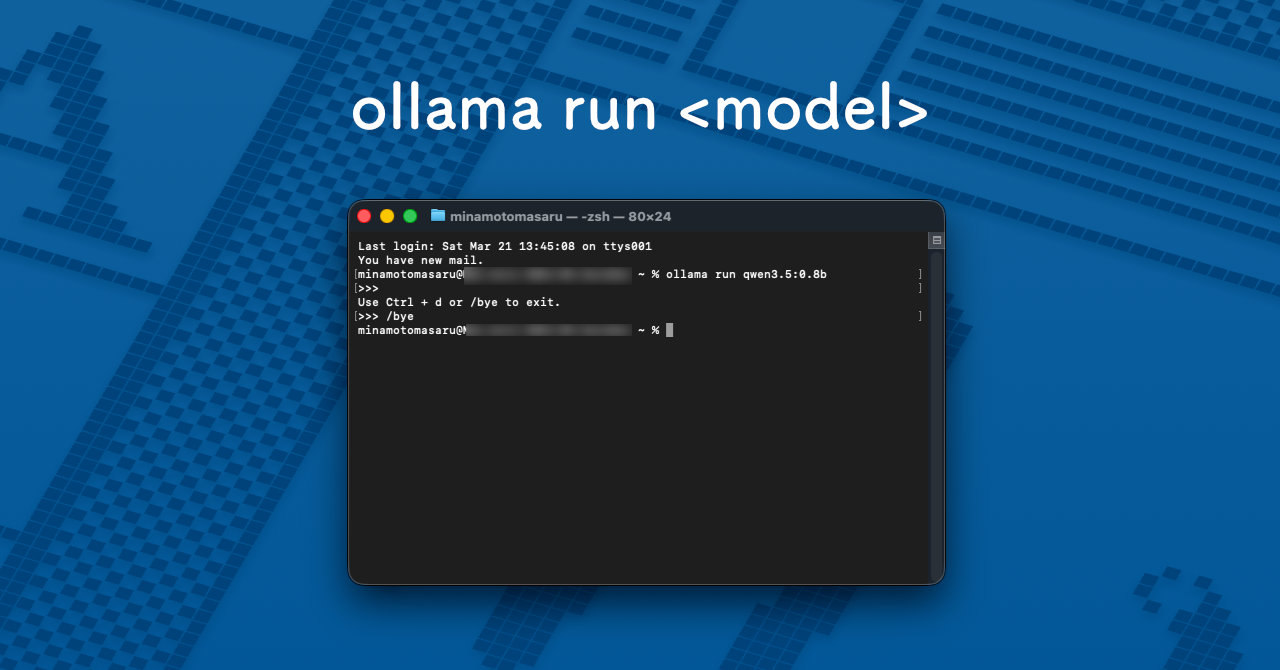
まずは、動作が非常に軽く、すぐに結果が見られる以下のコマンドを入力して、Enter を押してみてください。
ollama run qwen3.5:0.8b
このように、モデルの名前(後ろの数字の部分など)を書き換えるだけで、いろいろな AI に入れ替えて動かすことができます。
「次にどんなモデルを試せばいいかな?」と迷った時のために、代表的なモデルの例をまとめてみました。
| 実行するコマンド例 | およそのサイズ |
|---|---|
| ollama run gemma4:e4b | 約9.6GB |
| ollama run qwen3.5:9b | 約6.6GB |
| ollama run gpt-oss:20b | 約14GB |
| ollama run llama3.2:3b | 約2.0GB |
| ollama run deepseek-r1:8b | 約5.2GB |
| ollama run qwen2.5-coder:7b | 約4.7GB |
※ モデルのサイズが大きいもの(数十GBなど)は、実行に時間がかかったり、パソコンの性能によっては動作が重くなったりすることがあります。
モデルのダウンロードについて
初回実行時は、モデルのダウンロードが始まります。
モデルは 数GB 〜 数十GB あるため、環境によっては 数分 〜 数十分 かかることがあります。
ダウンロード中は進行状況が表示されますので、終わるまで少し待ってみましょう。
※一度ダウンロードしたモデルは、次回以降すぐに起動できます。
AI と会話してみる
ダウンロードが完了すると、そのままチャットが開始されます。
試しに以下のように入力してみます。
こんにちは。簡単に自己紹介してください。すると、AI から応答が返ってきます。
これで、自分のパソコンの中で AI が動いている状態です。
実際に触ってみると、「思ったより普通に使える」という感覚になると思います。


終了方法
チャットを終了するには、以下の方法があります。
/byeまたは
Ctrl + dこれで ollama run を停止できます。

よくあるつまずき
使っているうちに「あれ?」と思うことがあったら、以下を確認してみてください。
・コマンドが認識されない
→ 一度ターミナル(または PowerShell)を閉じて、もう一度開き直してみてください。
・ダウンロードが遅い・止まる
→ モデルのサイズが大きいため、通信環境によっては時間がかかります。もし途中で止まってしまったら、もう一度同じコマンドを実行すれば、続きから再開されることが多いです。
・動作が少し重いなと感じたら
→ お使いのパソコンの性能によって、返答のスピードが変わることがあります。もし動きが遅いと感じる場合は、もう少し容量の小さいモデル(「1b」や「3b」と名前についているもの)を試してみると、スムーズに動くかもしれません。
まとめ
ollama run は、ローカルLLM を動かすための最初の一歩です。
このコマンド1つで、
・モデルの取得
・起動
・対話
までが一度に行えます。
まずは1回、動かしてみる。
それだけで、ローカルLLM の理解は大きく進みます。
次にやること
ここまでで「AI を動かす」ことはできました。
次は以下のステップに進むのがおすすめです。
・もっといろいろなモデルを試してみたい
→ ollama pull の使い方 へ
・Ollama の他の操作を知りたい
→ Ollama のよく使うコマンドまとめ へ
・Ollama おすすめモデルを知りたい
→ Ollama おすすめモデル(運営者が実際に利用しているモデルの紹介ページ)へ
参考情報
Ollama

