




ローカル環境で AI を動かす、という選択肢が現実的になってきました。
これまでは ChatGPT のように、クラウド上の AI を使うのが一般的でしたが、最近では自分の PC で AI を動かす環境も整ってきています。
実際に触ってみると、「思ったより普通に使える」という感覚はあります。
一方で、クラウドとは違う前提も多く、良いところ・難しいところの両方がはっきり出ます。
この記事では、ローカルLLM を実際に触ってみて感じた
- 何が良いのか
- どこが難しいのか
- どういう人に向いているのか
を整理していきます。
いわゆる一般的な比較ではなく、「使ってみた前提」でまとめています。
ローカル LLM とは何か
ローカル LLM は、インターネット上ではなく、自分の PC 上で動く AI です。
例えば Ollama のようなツールを使うと、
- モデルをダウンロード
- ローカルで実行
- そのままチャット
という流れで、AI を手元で動かすことができます。
仕組み自体はシンプルですが、実際に触ってみると、「あ、普通に動くな」という感覚が一番近いです。
クラウドとの違いはシンプルで、
- クラウド → 外部サーバーで処理
- ローカル → 自分の PC で処理
この違いが、そのままメリット・デメリットに直結します。
ローカル LLM のメリット
実際に使っていて感じるメリットは、大きくこのあたりです。
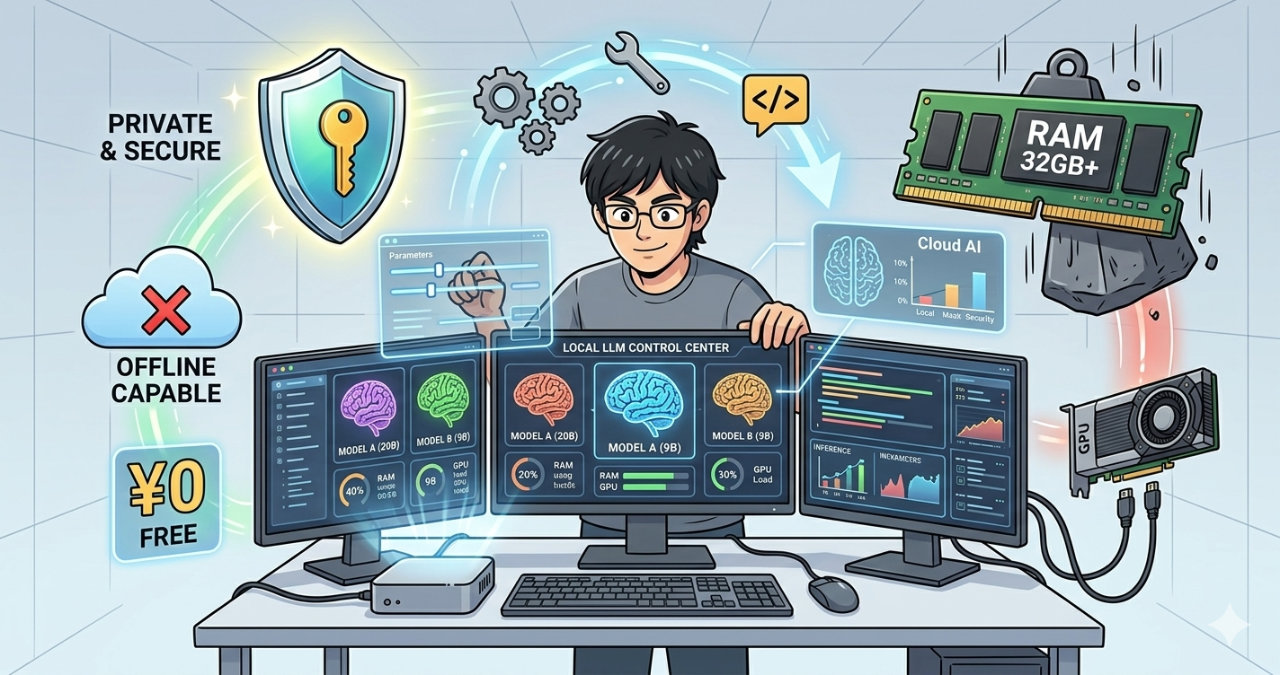
データを外に出さない
ローカルで完結するので、入力した内容は基本的に外に出ません。
- 契約書
- 顧客情報
- メモやアイデア
といった内容でも、そのまま扱える安心感があります。
クラウドを使う場合は「送信される前提」になるので、この差はかなり大きいです。
特にこの点は、情報の取り扱いに慎重になる必要がある職種にとって重要です。
例えば、
- 弁護士・司法書士(契約書・訴訟関連資料)
- 税理士・社会保険労務士(顧客の財務・給与データ)
- 医療関係者(カルテ・診療情報)
- 企業の管理部門(人事・評価・機密資料)
- フリーランス・個人事業主(顧客データ・提案資料)
など、「外部に出せない前提の情報」を扱う場面でも、そのまま AI にかけられるというのは大きな違いです。
実際にはクラウド AI でも対策はありますが、「そもそも外に出さない」という設計は、それだけで安心感が一段上がります。
コストを気にせず使える
Ollama のような環境を一度作ってしまえば、基本的に追加課金はありません。
クラウドの API のように
- 使うたびに料金が増える
- トークン数を気にする
といった制約がないので、試行錯誤しやすくなります。
実際、ちょっとした検証でも回数を気にせず回せるのはかなり楽です。
オフラインでも動く
一度モデルをダウンロードしてしまえば、ネットがなくても動きます。
例えば、
- 移動中(新幹線・飛行機などの不安定な回線環境)
- 外出先や出張先での作業
- 回線が混雑している時間帯
- 社内ネットワークの制限がある環境
- 災害時や通信障害時(電源が確保できる場合)
といった状況でも、環境に依存せずそのまま使えます。
これは単なる「オフライン対応」というよりも、「使える場面が制限されない」という意味で地味に大きいポイントです。
AI を部品として使える
これが一番大きいかもしれません。
ローカルLLM は単体で使うだけでなく、
- n8n 等の自動化ワークフローに組み合む
- Claude Code と連携する
- VS Code 等のエディタとつなぐ
といった形で、「処理エンジン」として使えます。
単なるチャットではなく、「作業の一部」に組み込めるのが強みです。
ローカル LLM のデメリット
一方で、触っていて明確に感じる制約もあります。
初期費用が必要
ローカル LLM は、クラウドのように「すぐ無料で使える」というわけではありません。
ある程度しっかり使おうとすると、マシン性能が重要になります。
一般的には、
- GPU 搭載 PC の購入が必要(目安:20〜100 万円)
- セットアップの時間が必要(数十分〜数時間)
といった初期コストがあります。
ただしここは少し補足があって、最近は軽量モデルも増えてきており、既存の PC でも「試すだけ」であれば動くケースもあります。
一方で、
- モデルの選択肢を広げたい
- ストレスなく使いたい
- 複数の用途で回したい
といった場合は、やはりある程度のスペックが欲しくなります。
実際に使っていくと、「もう少し余裕が欲しい」と感じる場面は自然と出てきます。
こうした「どこにコストをかけるか」という判断については、実際に Mac mini M4(32GB / 1TB)を選定した際のログとしてまとめています。
➡️ Mac mini M4 メモリ 32GB ストレージ 1TB 選定ログ

あくまで一例ですが、
- メモリを優先する理由
- ストレージの考え方
- 予算内での妥協ポイント
など、実際に悩んだポイントをそのまま書いています。
環境は自分で管理する必要がある
ここは避けて通れません。
- モデルのダウンロード
- 入れ替え
- 動作確認
- 接続まわりの調整
このあたりは基本的に自分でやります。
Ollama 自体はシンプルですが、「少しだけ環境を触ってる感がある」というのが正直なところです。
メモリとリソースに強く依存する
ローカルLLM はマシン性能の影響をかなり受けます。
例えば Mac mini M4(32GB)環境でも、
🧠 20B クラス → 普通に使える
🧠 35B クラス → 動くが余裕はない
という感覚です。
実際に使っているモデルでも、
🧠 gpt-oss:20b(約14GB)
🧠 qwen3.5:9b(約6.6GB)
🧠 glm-ocr(約2.2GB)
🧠 qwen3.5:35b-coding-nvfp4(約22GB)
といったサイズ感で、用途によって使い分けています。
特に 35B クラスは、
- メモリの余裕はほぼない
- 他アプリとの同時起動は厳しい
- 長時間運用は少し気を使う
といった制約があります。
クラウドほどの性能は出ない
ここは割り切りが必要です。
最新のクラウド AI と比べると、
- 推論の強さ
- 知識の広さ
- 安定性
の面では差があります。
ただし、用途を絞れば十分実用レベルです。
例えば、
- コード生成
- 文章作成
- 軽い要約
このあたりはローカルでもかなり使えます。
実際、Claude Code と組み合わせて 35B モデルを使うと、「ローカルでもここまでできるのか」というラインには来ています。

クラウド AI と ローカル LLM の比較
ここまで感覚ベースで書いてきましたが、一度整理しておきます。
ローカル LLM とクラウド AI の違いは、シンプルに言うと「どこで処理するか」と「何をトレードオフにするか」です。
実際の運用をイメージしやすいように、主要なポイントをまとめるとこんな感じになります。
| 項目 | Cloud AI (ChatGPT など) | ローカル LLM |
|---|---|---|
| 初期費用 | ほぼゼロ(無料~月額) | 20〜100 万円程度 |
| 月額費用 | 月額 1,000〜2,000 円/人 | 電気代のみ |
| セキュリティ | 外部サーバーに送信される | PC 内で完結(データ流出なし) |
| ネット接続 | 必須 | 不要 |
| 性能 | 最高峰のモデルが使える | 中程度の性能 |
| カスタマイズ | 制限あり | 自由度高い |
| 初期設定 | アカウント作成だけ | 環境構築が必要 |
この表の通り、どちらが優れているかというよりも、
- どのコストを払うか
- どこまで自由度を求めるか
の違いに近いです。
実際に使っていると、「全部ローカルでやる」でも「全部クラウドでやる」でもなく、自然と使い分ける形に落ち着きます。
ローカルとクラウドの使い分け
最終的には、どちらか一択ではなく使い分けになります。
僕の中では、
- ローカル → 普段使い・試行錯誤
- クラウド → 高精度が必要なとき
という使い方に落ち着いています(クラウドは無料枠を利用しています)。
前提として、
- 基本はローカルで完結させる
- 難しい場合だけクラウドを検討する
この流れの方が、コスト的にも運用的にも扱いやすいです。
導入ステップガイド
ここまで読んで、「一度触ってみたい」と思った方向けに、ざっくりとした導入の流れをまとめておきます。
① ハードウェア確認
まずは動かす環境です。
最近は軽量モデルも増えてきており、16GB メモリでも動作するケースはあります。
ただし実際に使ってみると、
- モデルの選択肢が広がる
- 同時作業の余裕が出る
- 動作の安定性が上がる
といった理由から、余裕があれば 32GB 以上を検討しておくと安心です。
僕も Mac mini M4(メモリ 32GB)環境で検証していますが、それでも「もう少し欲しい」と感じる場面はあります。
なお、Windows 環境の場合は少し事情が異なり、
- メモリに加えて GPU(グラフィックボード)の性能が重要
- VRAM 容量によって動かせるモデルが大きく変わる
といった特徴があります。
そのため、
- Mac → ユニファイドメモリ(32GB以上)重視
- Windows → GPU + VRAM 重視
というイメージで考えておくと分かりやすいです。
② Ollama のインストール
ローカル LLM を動かすための環境としては、Ollama がシンプルで扱いやすいです。
OS ごとの具体的な手順は、以下にまとめています。


③ 実際に使ってみる
インストールができたら、あとは実際に触るのが一番早いです。
最初は、
- 簡単な質問
- 文章の要約
- 軽いコード生成
あたりから試していくと、感覚がつかみやすいです。
使っていく中で、どこまでローカルでいけるか、どのモデルが合うか、が自然と見えてきます。

まとめ
ローカルLLM は、
- 無料で使える
- データを外に出さない
- 自由に試せる
という強みがあります。
一方で、
- 環境管理は自分でやる
- マシン性能に依存する
- クラウドほどの性能は出ない
という前提もあります。
重要なのは、「どちらが優れているか」ではなく、
- どう使い分けるか
- どこまでローカルでやるか
という設計です。
最初は難しく感じるかもしれませんが、一度動かしてしまえば、「思ったより普通に使える」という感覚が少しずつ掴めてきます。
まずは軽いモデルから触ってみて、そこから広げていくのがおすすめです。

