


ollama launch は、Ollama から Claude Code や Codex、OpenCode などの AI エージェントを起動するためのコマンドです。
モデルを指定して起動することもでき、対応するエージェントがインストールされていればそのまま利用できます。
この記事では、ollama launch の基本的な使い方や対応している AI エージェント、モデルを指定する方法、install と not installed の違いについて解説します。
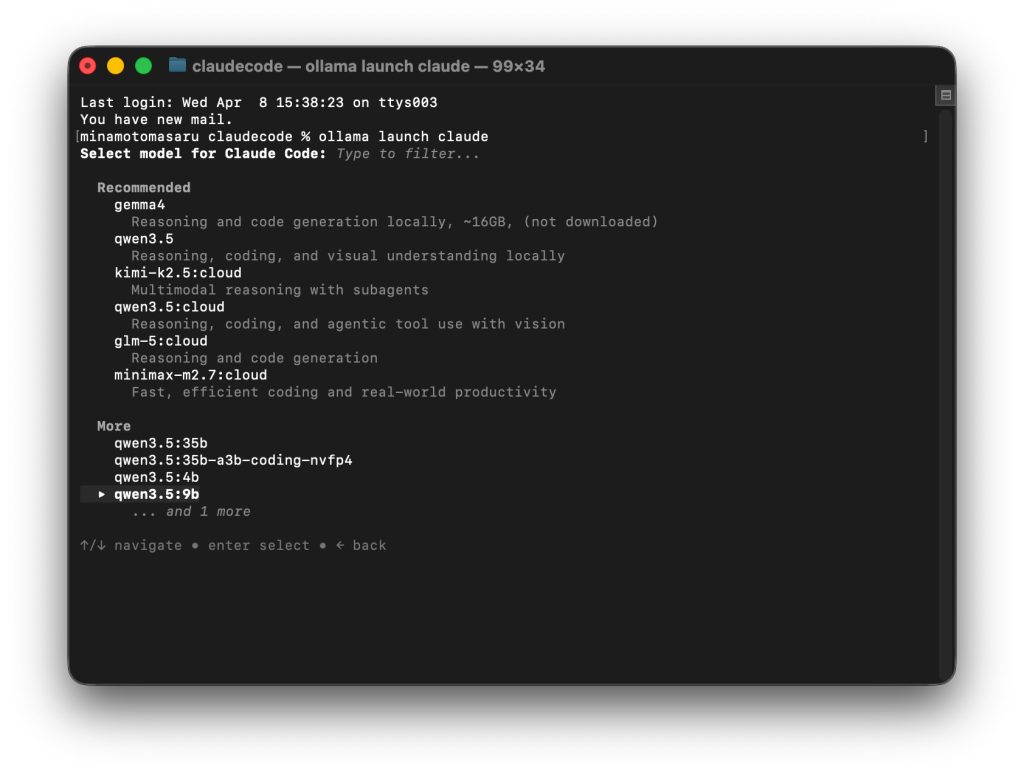
AI エージェントを直接起動する
ollama launch は、起動したい AI エージェント名を指定して実行します。
例えば、Claude Code を起動する場合は次のコマンドを実行します。
ollama launch claude他の AI エージェントも、ollama launch の後ろにエージェント名を指定するだけで起動できます。
| ツール | コマンド |
|---|---|
| Claude Code | ollama launch claude |
| Codex | ollama launch codex |
| OpenCode | ollama launch opencode |
| Codex App | ollama launch codex-app |
| OpenClaw | ollama launch openclaw |
| Pi | ollama launch pi |
| Hermes Agent | ollama launch hermes |
| Hermes Desktop | ollama launch hermes-desktop |
利用できる AI エージェントは、Ollama のバージョンや環境によって異なる場合があります。
モデルを指定して起動する
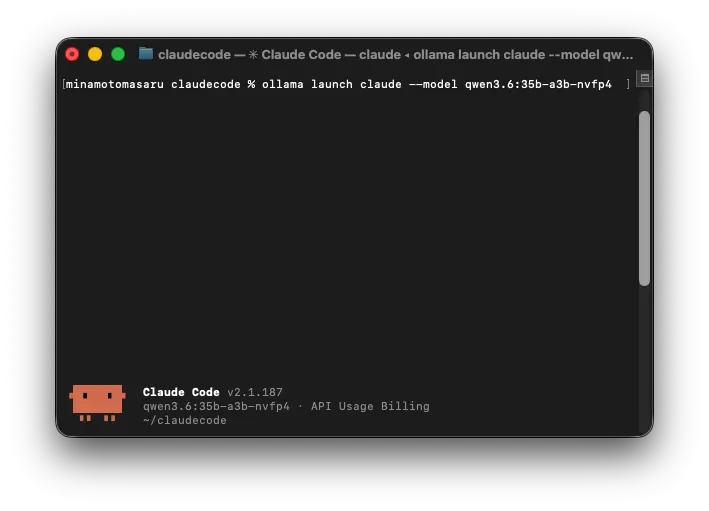
–model オプションを指定すると、利用するモデルを指定した状態で AI エージェントを起動できます。
例えば、Claude Code を qwen3.6:35b-a3b-nvfp4 で起動する場合は、次のように実行します。
ollama launch claude --model qwen3.6:35b-a3b-nvfp4毎回同じモデルを利用する場合は、–model を指定して起動すると便利です。
起動後にモデルを選択する手間がなくなるため、作業をスムーズに始められます。
ollama launch だけを実行するとどうなる?
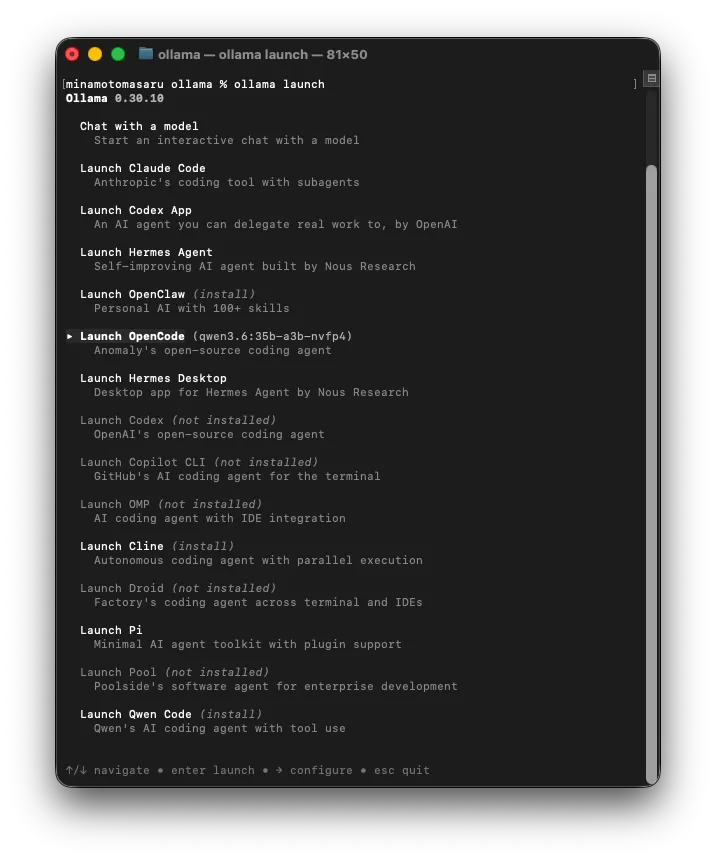
エージェント名を指定せずに ollama launch を実行すると、利用できる AI エージェントを選択する対話型メニューが表示されます。
ollama launch初めて ollama launch を利用する場合や、利用できる AI エージェントを確認したい場合は、このメニューから起動することもできます。
一方で、普段利用する場合は ollama launch claude のようにエージェント名を指定して起動する方が効率的です。
なお、表示される AI エージェントや項目は、Ollama のバージョンやインストール済みの環境によって異なる場合があります。
エージェントによって準備方法が異なる
ollama launch の一覧を見ると、エージェント名の後ろに install や not installed が表示されるものと、何も表示されないものがあります。
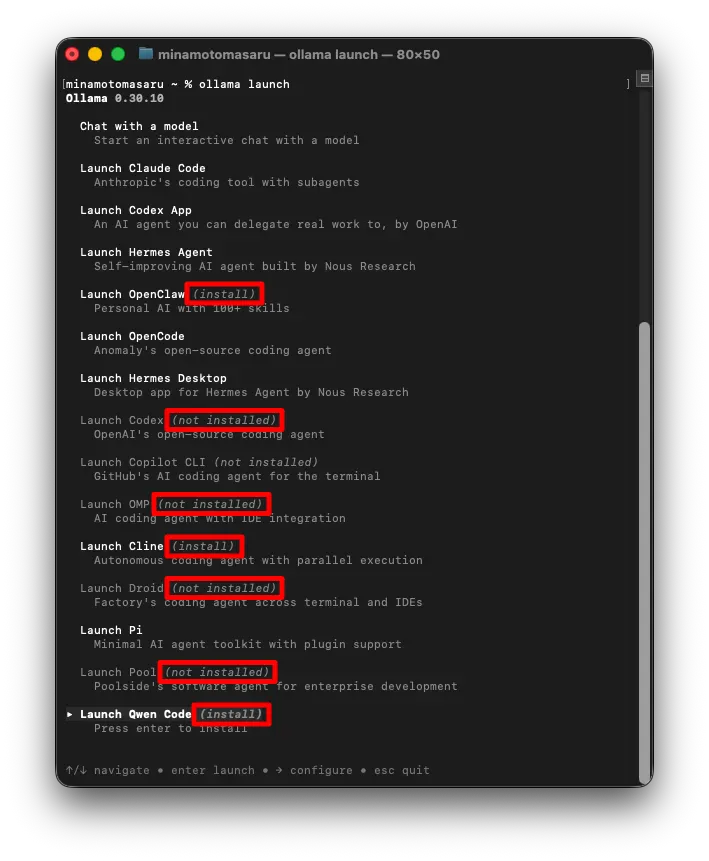
それぞれの意味は次のとおりです。
何も表示されない
→ すぐに起動できる状態
install
→ ollama launch からインストールを実行できる
not installed
→ 事前に公式手順でインストールする必要がある
install と表示される場合
install と表示されるエージェントは、Enter キーを押すだけでインストールが始まります。
ただし、僕の環境では OpenClaw や Cline を試したところ、npm によるインストールは完了したものの、CLI が PATH に登録されず起動できませんでした。
このように、自動インストールは便利な反面、環境によっては追加の設定が必要になる場合があります。
そのため、確実に利用したい場合は、各エージェントを公式手順であらかじめインストールしておくことをおすすめします。
not installed と表示される場合
not installed と表示されるエージェントは、ollama launch からインストールすることはできません。
事前に公式ドキュメントに従ってセットアップを行い、その後 ollama launch から起動してください。
ollama launch を使ってみた感想
実際に使ってみると、ollama launch は対応する AI エージェントを一覧から選択したり、コマンドで直接起動したりできる便利なランチャーでした。
また、–model オプションを指定すれば、利用するモデルを指定した状態で起動できるため、普段使うモデルが決まっている場合にも便利です。
一方で、利用方法はすべての AI エージェントで共通ではありません。
- そのまま起動できるもの
- install と表示され、Ollama からインストールできるもの
- not installed と表示され、事前にセットアップが必要なもの
があり、エージェントごとに準備方法が異なります。
僕の環境では、install と表示された OpenClaw や Cline は自動インストール後に CLI が見つからず起動できませんでした。
そのため、環境によっては公式手順であらかじめセットアップしておく方が確実です。
ollama launch を利用すれば、AI エージェントごとに起動方法を覚える必要がなくなり、Ollama を利用した開発環境を一元的に扱えます。
複数の AI エージェントを使い分けている方にとって、便利な機能の一つだと感じました。
参考情報
Ollama

