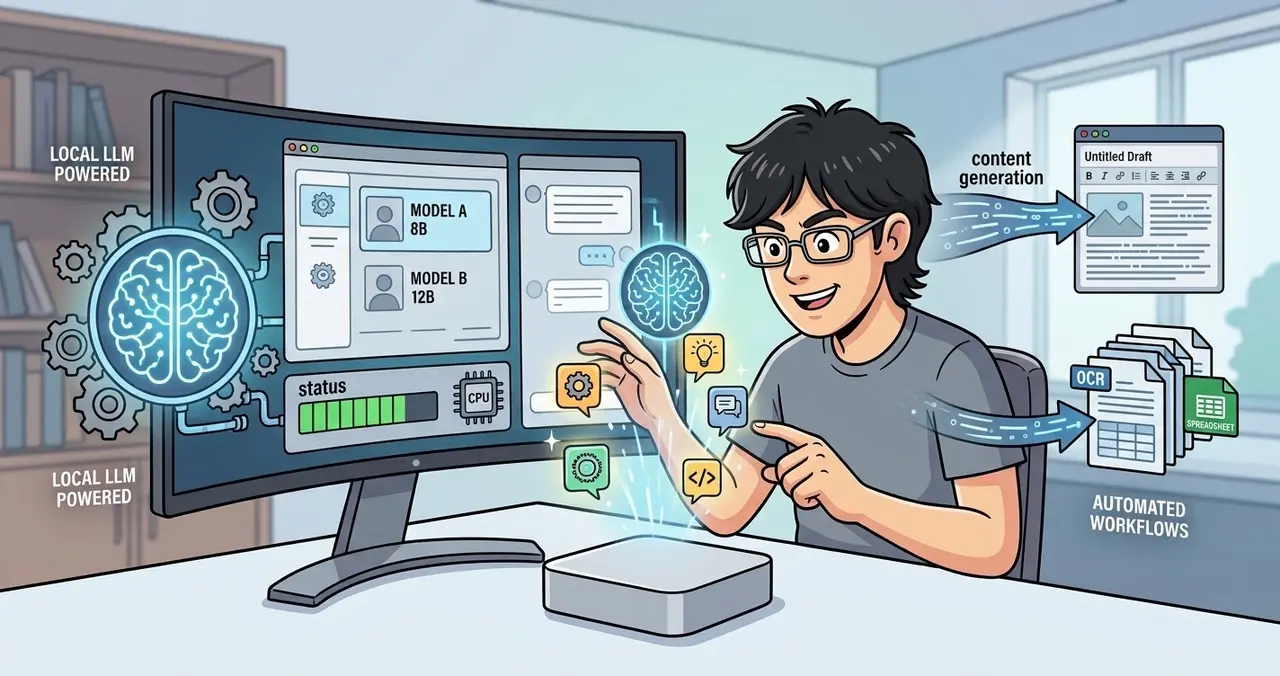
最近は「ローカルLLM」という言葉を見かける機会も増えてきました。
ローカルLLM とは、ChatGPT のようなクラウド上の AI ではなく、自分のパソコン上で AI モデルを動かす方法です。
そんな疑問を持っている方もいるのではないでしょうか。
僕自身、Mac mini で ローカルLLM を使い始めてから、いろいろなモデルやツールを試してきました。
その中で分かったのは、ローカルLLM はクラウド AI をそのまま置き換えるものではないということです。
一方で、目的を絞って使ってみると、日常のちょっとした作業を任せるにはかなり実用的です。
この記事では、僕自身が Mac で ローカルLLM を使ってきた経験をもとに、始め方から実際の活用方法まで紹介します。
なぜ ローカルLLM を始めたのか
僕が ローカルLLM に興味を持ったきっかけはいくつかあります。
ひとつは、OpenClaw のような AI エージェントが話題になっていたことです。
AI がパソコンを操作して、いろいろな作業を代わりにやってくれる。
そんな未来にかなり興味がありました。
ただ、それと同時に気になっていたのが、クラウド AI の API 料金です。
AI を使うたびに数ドルかかる。
もちろん仕組みを理解して、利用量を管理しておけば勝手に請求されるわけではありません。
それでも、AI エージェントのような仕組みを動かしていると、「もし大量のリクエストが発生したらどうなるんだろう」という不安があります。
実際、AI に大量のリクエストをさせてしまい、クレジットを想定以上に消費してしまうといった話も話題になっていました。
僕にとっては、この「使うたびに料金を気にしなければならない」という感覚が結構な精神的負担でした。
そこで、「だったら、自分の Mac で AI を動かしてみよう」と思ったのが、ローカルLLM を始める大きな理由になりました。
ちょうどその頃は Mac mini を買い替えるタイミングでもありました。
2026年の1月から3月頃は、これから価格が上がるかもしれないという空気もあり、買い替えるなら今かな、と考えていました。
そのタイミングで Mac mini M4 32GB 1TB を購入し、ローカルLLM も本格的に試していくことになりました。

なお、この記事を書いている 2026年8月現在では、当時購入した構成は選べなくなっています。
現在の Mac mini では近い構成として M4 Pro 48GB 1TB や M4 24GB 1TB などがありますが、当時より価格もかなり上がっています。
そのため、この記事では「Mac mini M4 32GB を今から買いましょう」とおすすめするつもりはありません。
あくまで、僕が実際に使ってきた環境を例として紹介します。
Mac で ローカルLLM を始めるには何が必要?
Mac で ローカルLLM を始めるために必要なものは、意外とシンプルです。
基本的には、
- Apple Silicon を搭載した Mac
- AI モデル
- AI モデルを動かすためのソフトウェア(Ollama・LM Studio・llama.cpp など)
があれば始められます。
特に重要なのが Mac のメモリ容量です。
ローカルLLM では、使うモデルによって必要なメモリ容量が大きく変わります。
小さなモデルなら比較的軽く動かせますが、大きなモデルになるほど必要なメモリも増えていきます。
また、Mac では CPU や GPU の専用メモリではなく、ユニファイドメモリを使って AI モデルを動かすことになります。
そのため、ローカルLLM を目的に Mac を選ぶ場合は、メモリ容量を意識しておいた方がいいでしょう。
ただし、「何GB あれば正解」というものではありません。
使いたいモデルや用途によって変わるからです。
.png)
僕自身も、実際に使いながら「このサイズなら快適」「ここから大きくすると重くなる」といった違いを体感してきました。
メモリは本当に重要で、正直なところ 32GB でも足りないと日々感じています。
お金に余裕があれば、メモリを 48GB、64GB … のように、多ければ多いほど嬉しいなと感じてしまいます。
これは ローカルLLM あるあるかもしれませんが 😆
夢は Mac Studio でメモリ盛り盛りでしょうかね!とはいえ、Mac mini の省電力性も魅力的ではあります 🤔


まずは Ollama を Mac にインストールする
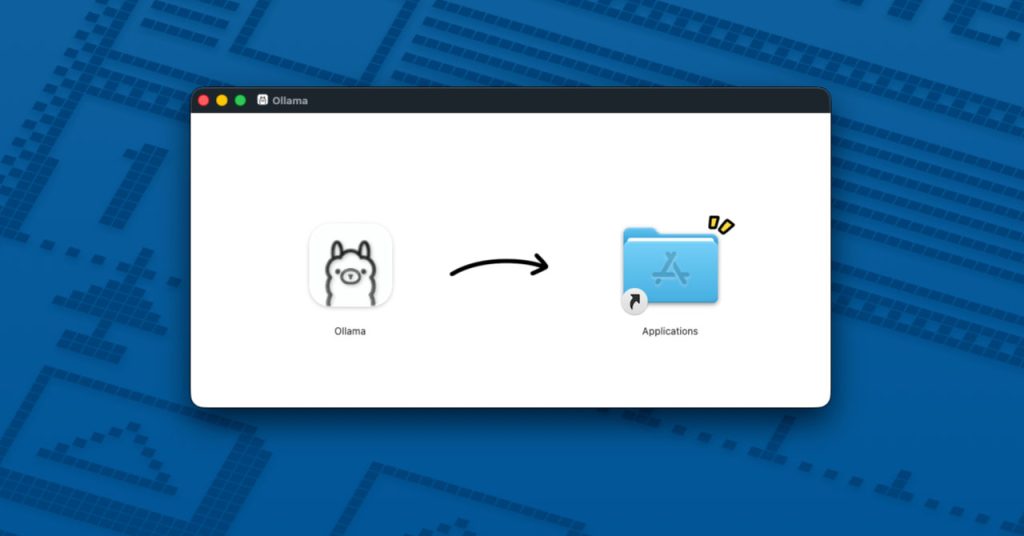
Mac で ローカルLLM を始めるなら、まずは Ollama を導入するのが分かりやすいと思います。
Ollama は、Mac 上で AI モデルを動かすための環境です。
インストール方法については別の記事で詳しく紹介しているので、ここでは繰り返しません。
➡️ Ollama のインストール方法(Mac編)最短で ローカルLLM を動かす手順

この記事の手順に沿って Ollama をインストールすれば、ローカルLLM を動かす準備は完了です。
僕は ローカルLLM を始めて以来 Ollama を好んで使ってきていますが、LM Studio や llama.cpp など他にも人気のツールがあります。
LLM をファインチューニングできる環境を備えた Unsloth Studio(Desktop)も Ollama に続いてお勧めしたいかも。
llama.cpp は高速!と評判を聞きますが、少し専門的な印象があり、僕には少し扱いにくかったので、手軽な Ollama を使ってるという感じですね。
インストールしたら、AI モデルを動かしてみる
Ollama をインストールしただけでは、まだ AI との会話はできません。
次に、実際に使う AI モデルをダウンロードします。
昔のことなので最初に何を使ったのか正確には覚えていないのですが、当時は ollama run gpt-oss:20b あたりを試していたと思います。
ターミナルから実行したのか、アプリからだったのかも、今となっては少し曖昧です。
ただ、やっていること自体はシンプルです。
例えば、
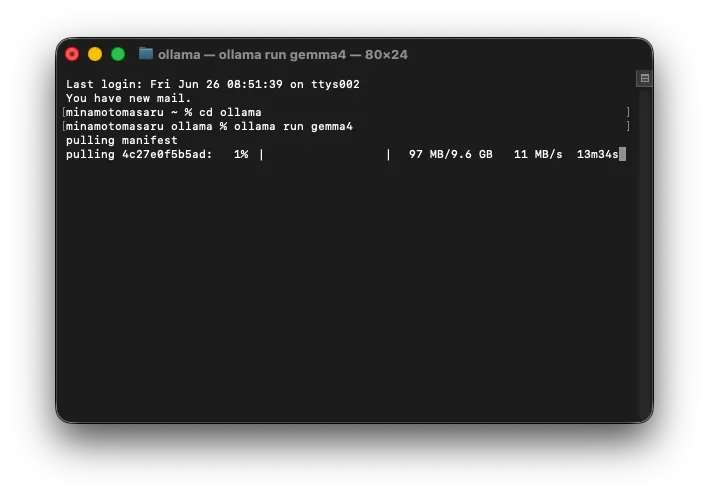
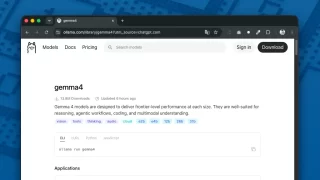
ollama run gemma4と実行すれば、Gemma 4 E4B をダウンロードして、そのまま AI との会話を始められます。
初回はモデルのダウンロードが行われるため、ある程度の時間とストレージ容量が必要です。
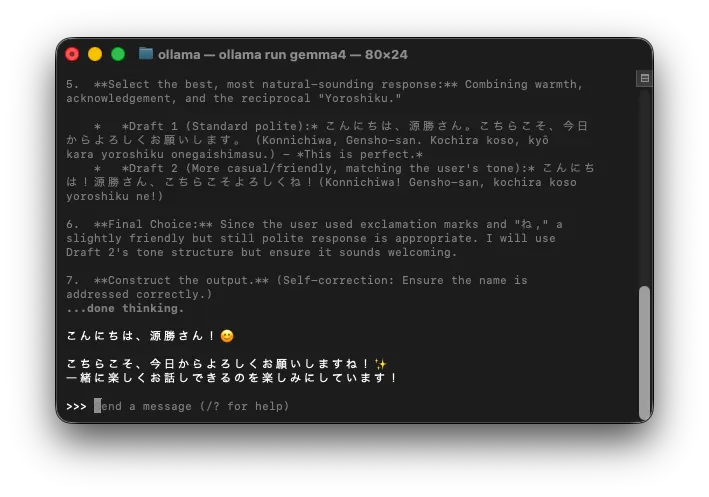
今から Mac で ローカルLLM を始めるなら、僕なら最初から大きなモデルを選ばず、軽量なモデルから試してみます。
例えば Google の Gemma 4 なら、E2B や E4B といった軽量モデルがあります。
Mac のメモリ容量によって選べるモデルは変わりますが、「まず ローカルLLM がどんなものなのか体験してみる」という目的なら、このくらいのモデルから始めるのが分かりやすいと思います。
Gemma 4 には E2B、E4B、12B、26B、31B など、さまざまなモデルがあります。
それぞれ必要なメモリ容量や使い勝手が違うため、自分の Mac に合わせて選ぶ必要があります。
モデルごとの詳しい違いや、Macのメモリ容量に合わせた選び方については、こちらの記事にまとめています。
➡️ Gemma 4をOllamaで動かす:Macのメモリ容量に合わせたモデルの選び方
ちなみに僕自身は、現在では 35B くらいまでの MoE モデルも試しています。
モデル全体の容量が 20GB 前後あっても、MoE モデルなら Mac mini M4 32GB で比較的快適に使えるものがあります。
gemma4 の場合は 26B が MoE モデルで、容量は 約17GB 程度です。gemma4:26b は Mac mini M4 32GB 環境で快適に動いています。
一方で、同じくらいのファイルサイズでも Dense モデルになると重く感じることがあります。
gemma4:31B Dense モデルは容量 約20GB と Mac mini M4 32GB でも動くかな?と期待したのですが、動くことは動きますが、かなりもっさりとしていて実用レベルか?と言われるとちょっと厳しい印象を持っています。
E2B、E4B、12B は Mac mini M4 32GB で快適に動作しますが、知能レベルと快適に動くというバランスから gemma4:26b を選ぶ機会が多いという感じです。
あくまでも体感レベルのお話ですので、ご自身の環境で「これは良い」と思うところを見つけるのも、ローカルLLM 環境を作る上で重要な手順かなと思います。
Ollama をそのまま使ってもいい
AI モデルを動かしたら、そのまま Ollama を使って会話することができます。
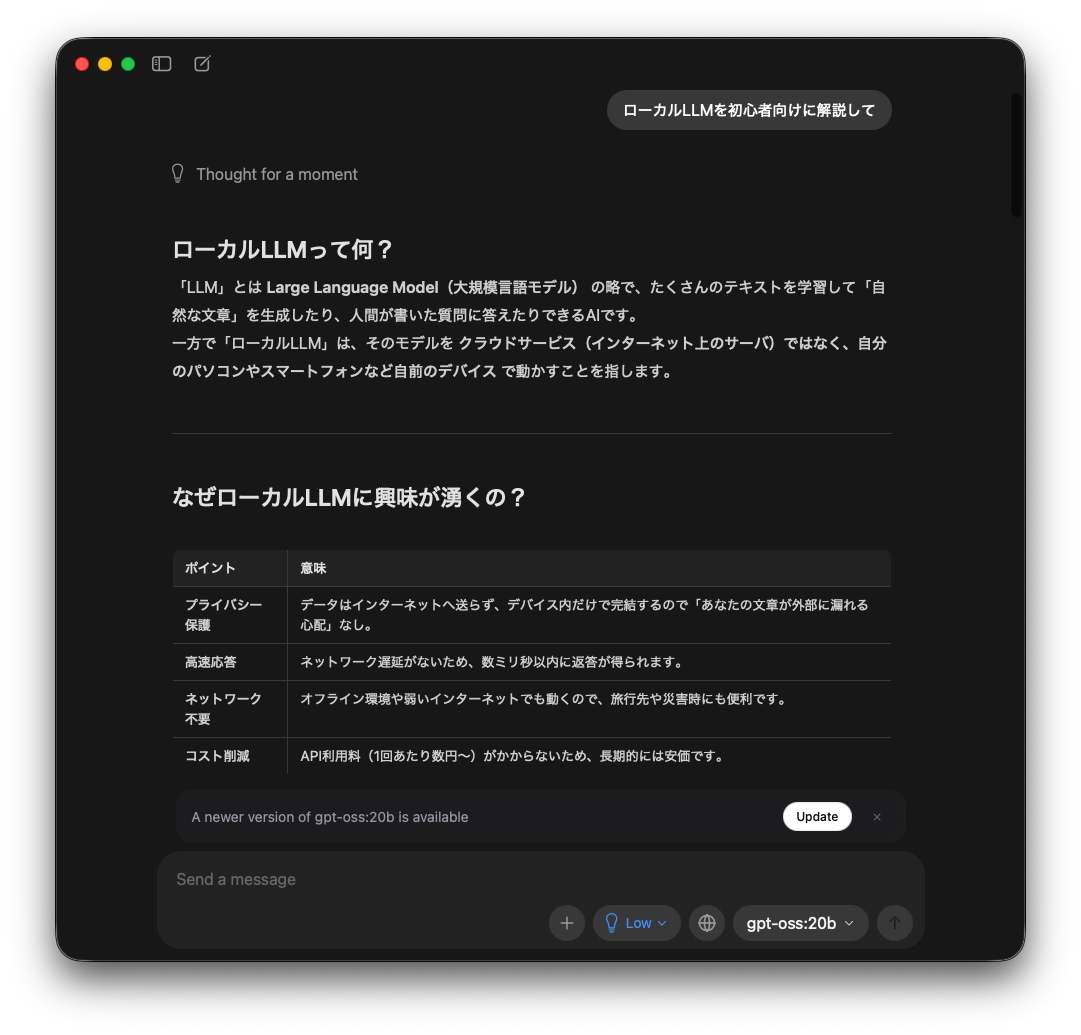
最初のうちは、それで十分です。
実際にモデルが動いて、「自分の Mac で AI が返事をしてくれる」ということを体験できれば、ローカルLLM の導入自体はひとまず成功です。
最近の僕は、Ollama のアプリから使うこともあります。
また、ブラウザから使いやすくしたい場合は、Open WebUI を使う方法もあります。
Ollama と Open WebUI を組み合わせると、ChatGPT のような UI で ローカルLLM を使えるようになります。

最初から高度な仕組みを作る必要はありません。
まずは Ollama でモデルを動かし、「ローカルで AI が動く」ということを体験してみるのがおすすめです。
ローカルLLM を実際に何に使うのか
ここまでできると、ローカルLLM を使い始めること自体はできます。
ただ、実際に使い続けるようになると、次に気になるのが、「で、これを何に使うの?」ということだと思います。
僕自身も、ローカルLLM を使い始めてから、さまざまなことを試してきました。
最初の頃は AI エージェントにもかなり興味がありました。
OpenClaw、Claude Code、Hermes Agent などを試して、AI にパソコンを操作させたり、スマートフォンから指示を出したりすることもありました。
当時は、それ自体がかなり面白かったです。
ただ、2026年8月現在では、それらを日常的に使うことはかなり減りました。
流行の移り変わりが早いという面もありますが、それだけではありません。
今は以前ほどコーディングをする機会がないからです。
コーディングをするのであれば AI エージェントはかなり便利です。
一方で、僕が今 ローカルLLM を使っている用途は少し違います。
最近よく使っているのは、
- Ollama のアプリ
- Open WebUI
- n8n との連携
などです。
つまり、何をしたいのかによって、使うツールそのものが変わってきました。
現在も使っているのは「記事作成の自動化」
今でも実際に使っている仕組みのひとつが、WordPress の記事下書き自動化です。
n8n とローカルLLMを組み合わせて、
RSS やメールから情報を取得
↓
情報を整理
↓
AI が記事の下書きを作成
↓
内容をチェック
↓
WordPress へ下書きとして保存
という流れを作っています。
記事生成には Gemma 4 26B を利用しています。
完全自動で公開するのではなく、最後は人間が内容を確認する方式です。
最初は「AI に記事を書かせる」という実験でした。
しかし、実際に運用してみると、AI が得意なのは情報収集や整理、下書き作成といった部分だと分かりました。
逆に、
「なぜこの記事を書きたいのか」
「この情報のどこが面白いのか」
といった、自分自身の体験や判断まで全部 AI に任せるのは難しい。
そこで、現在は AI に下書きを作ってもらい、最後は自分が確認する形にしています。
実際の仕組みについては、こちらの記事で詳しく紹介しています。
➡️ ローカルLLMでWordPress自動投稿を運用しています
レシートOCR で家計簿も自動化している
もうひとつ、現在も日常的に使っているのが レシートOCR です。
こちらは、ローカルLLM と n8n を組み合わせて、家計簿への入力を自動化しています。
流れはとてもシンプルです。
スマートフォンでレシートを撮影
↓
Google ドライブへアップロード
↓
n8n がファイルを検知
↓
glm-ocr が文字を読み取る
↓
gpt-oss:20b が情報を整理
↓
Google スプレッドシートへ記録
レシートを手入力するのが面倒だったので、自分の家で使うために作った仕組みです。
現在は、商品名や数量、単価、金額、店名などを取り込んでいます。
OCR なので完璧ではありません。
商品名や店名が崩れることもあります。
それでも、レシートを撮影してアップロードするだけで家計簿に記録されるので、日常的に使うには十分便利です。
現在は、水道料金の検針票などにも応用しています。
詳しい仕組みや実際の運用については、こちらの記事にまとめています。
このような ローカルLLM の活用事例は、AI活用事例 にもまとめています。
ローカルLLM はクラウド AI の代わりになる?
ここまで読んで、「ローカルLLM が使えるなら、ChatGPT などのクラウド AI はいらないのでは?」と思うかもしれません。
僕自身の答えは、今のところ「完全な代替にはならない」です。
クラウド AI はモデルの性能や知識、推論能力などの面で、どんどん進化しています。
特に何でも質問できる汎用的な AI として考えると、クラウド AI との差は広がっていると感じます。
だから、「ローカルLLMだけで全部やる」という使い方は、今の僕には合っていません。
一方で、「目的を絞って使う」のであれば、ローカルLLMは十分に実用的です。
例えば僕の場合、
- WordPress の記事下書き
- レシートOCR
- 家計簿へのデータ整理
- 定型的な情報処理
などでは、今でも ローカルLLM を日常的に使っています。
最新のクラウド AI でなければできないことを無理にローカルへ持ってくるのではなく、「この作業なら ローカルLLM で十分」という仕事を切り出す。
その方が、ローカルLLM の良さを活かしやすいと感じています。
AI エージェントを使わなくなったのも、目的が変わったから
ローカルLLM を使っていると、いろいろなツールを試したくなります。
僕自身も、その時々で興味を持ったものをかなり試してきました。
AI エージェントが面白かった時期もありました。
スマートフォンから Telegram 経由で Mac を操作することも、「こんなことができるのか」と楽しんでいました。
でも、それが今の自分にとって実用的かというと、そうでもありません。
今はコーディングの機会が減りましたし、スマートフォンから Mac を遠隔操作する必要性もあまり感じていません。
これは、ツールが悪かったという話ではありません。
その時々で、やりたいことが変われば、必要になるツールも変わるということだと思います。
コーディングをしたい時期なら AI エージェント。
ブラウザで AI と会話したいなら Open WebUI。
定型的な処理を自動化したいなら n8n。
僕の場合、今はその中でも n8n と ローカルLLM を組み合わせた自動化が一番「使っている」と感じます。
まとめ
Mac で ローカルLLM を始めること自体は、それほど難しくありません。
Ollama をインストールして、Mac のメモリ容量に合わせたモデルをダウンロードすれば、すぐに AI を動かせます。
まずは軽いモデルから試してみるだけでも、ローカルLLM がどういうものなのかは十分体験できます。
ただ、実際に使い始めてみると、「ローカルLLM で何ができるか」よりも、「自分は何に使いたいのか」の方が重要だと感じるようになりました。
僕自身、最初は AI エージェントに興味を持ち、いろいろなツールを試しました。
でも、現在も残っているのは、Ollama や Open WebUI、n8n との連携、そして記事の下書き自動化やレシートOCR です。
ローカルLLM は、クラウド AI を完全に置き換えるものではありません。
それでも、目的を絞れば、日常の面倒な作業を肩代わりしてくれる存在になります。
「AI を何でもローカルで動かす」のではなく、「自分の用途の中で、ローカルLLM に任せられる仕事を見つける」くらいの感覚で始めると、意外と使いやすいのではないでしょうか。
Mac で ローカルLLM を始めてみたい方は、まず Ollama をインストールして、小さなモデルをひとつ動かしてみるところから始めてみてください。

