


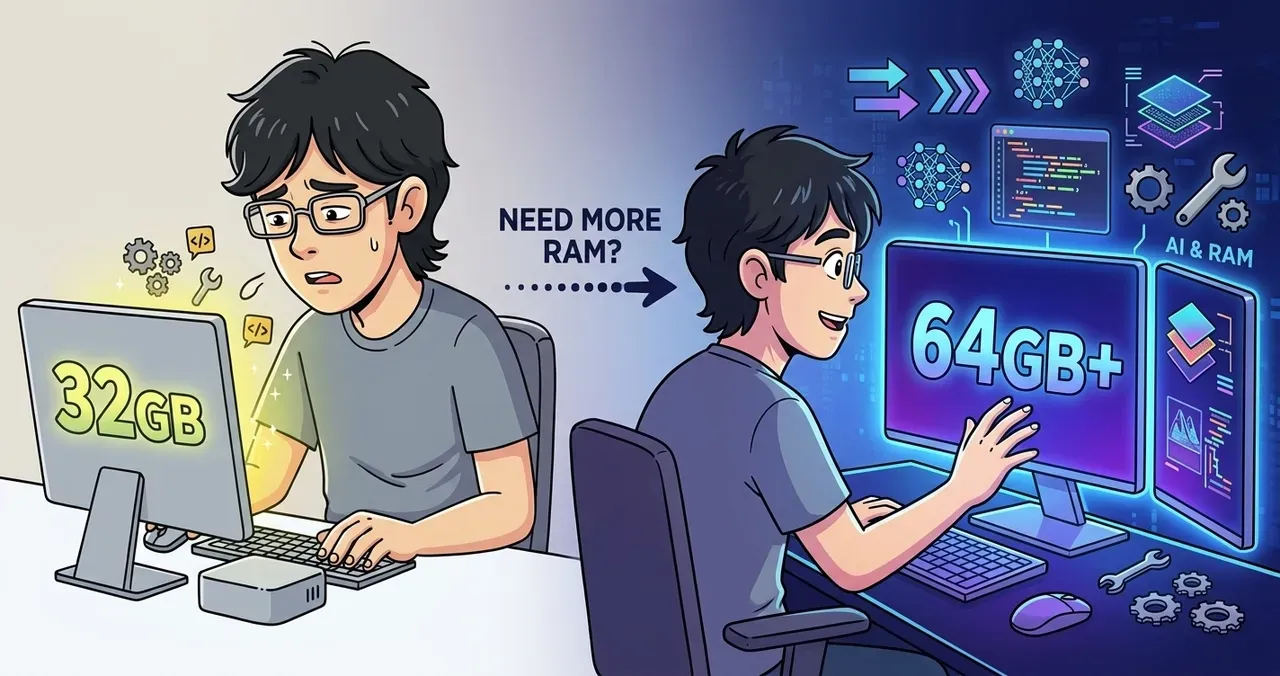
Mac mini M4 の 32GB モデルを使って、しばらくローカル AI を試してきました。
Ollama で LLM を動かしたり、35B クラスのモデルを試したり、AI エージェントにコードを書かせたり、OCR を使ったり、ComfyUI で画像生成をしたり。
正直なところ、32GB でもかなりいろいろなことができます。
最初に Mac mini を購入するときも、僕は「ローカルLLM をやるならメモリ容量を十分に確保したい」と考えて 32GB を選びました。
そして実際、32GB で困らない場面はかなり多かったです。
ところが、AI を使えば使うほど、最近は別のことを考えるようになりました。
「次に買うなら、64GB 以上が欲しいな」ということです。
これは「32GB では AI ができない」という話ではありません。
むしろ逆です。
32GB でいろいろできたからこそ、もう少しメモリがあれば、もっと自由にモデルを選べるのではないかと思うようになりました。
この記事では、Mac mini M4 32GB を実際に使ってきた僕の環境で、
- 32GB でどこまでできたのか
- どんな LLM を動かしてきたのか
- エージェントや OCR ではどうだったのか
- 画像生成はどこまでできたのか
- どこで 32GB の限界を感じたのか
- なぜ 64GB が欲しくなったのか
を、自分の体験を中心にまとめます。
32GB でも、思っていた以上にいろいろできた
僕が使っているのは、Mac mini M4 の 32GB メモリ・1TB SSD モデルです。

主に Ollama を使って ローカルLLM を動かしています。
これまでに使ってきたモデルには、gpt-oss:20b、gemma4:26b、glm-ocr、35B クラスのモデルなどがあります。
特に最近は、ornith-1.5:35b をエージェント系の作業でも使っています。
単純なチャットだけではありません。
コードを書かせたり、ファイルを扱わせたり、AI エージェント的な使い方をしたり。
実際に、ローカルLLM を使って JavaScript の PNG→WebP 変換ツール を作り、それを公開するところまでやりました。
この経験からすると、32GBだからローカル AI は無理、という感覚はまったくありません。
むしろ「ここまでできるのか」というのが正直なところです。
OCR も 32GB で十分実用になった
OCR でも ローカルLLM を使っています。
これまで glm-ocr を使っていましたが、環境の変化で別のモデルへ切り替え、現在は PaddleOCR-VL-1.5 も試しています。
こうした軽量なモデルなら、32GB の Mac mini でも比較的扱いやすいです。
ローカル AI というと、巨大な LLM を動かすイメージがあります。
でも実際には、OCR のように用途を絞ったモデルを使うと、32GB でもかなり実用的です。

画像生成も、軽いモデルなら使える
もう一つ試しているのがローカル画像生成です。
ComfyUI や Ollama を使って、z-image-turbo や flux2-klein などを試してきました。
このあたりの比較的軽量なモデルなら、Mac mini M4 32GB でも実際に画像を生成できました。
もちろん GPU 搭載 PC と同じ感覚で高速に生成できるわけではありません。
それでも、「Mac mini でローカル画像生成ってできるの?」というところから始めた僕としては、32GB でも十分面白いところまで来ていると感じます。
ところが、大きな画像生成モデルになると話が変わってきた
最近試したのが Qwen Image 2.1 です。
ComfyUI で実際に動かしてみました。
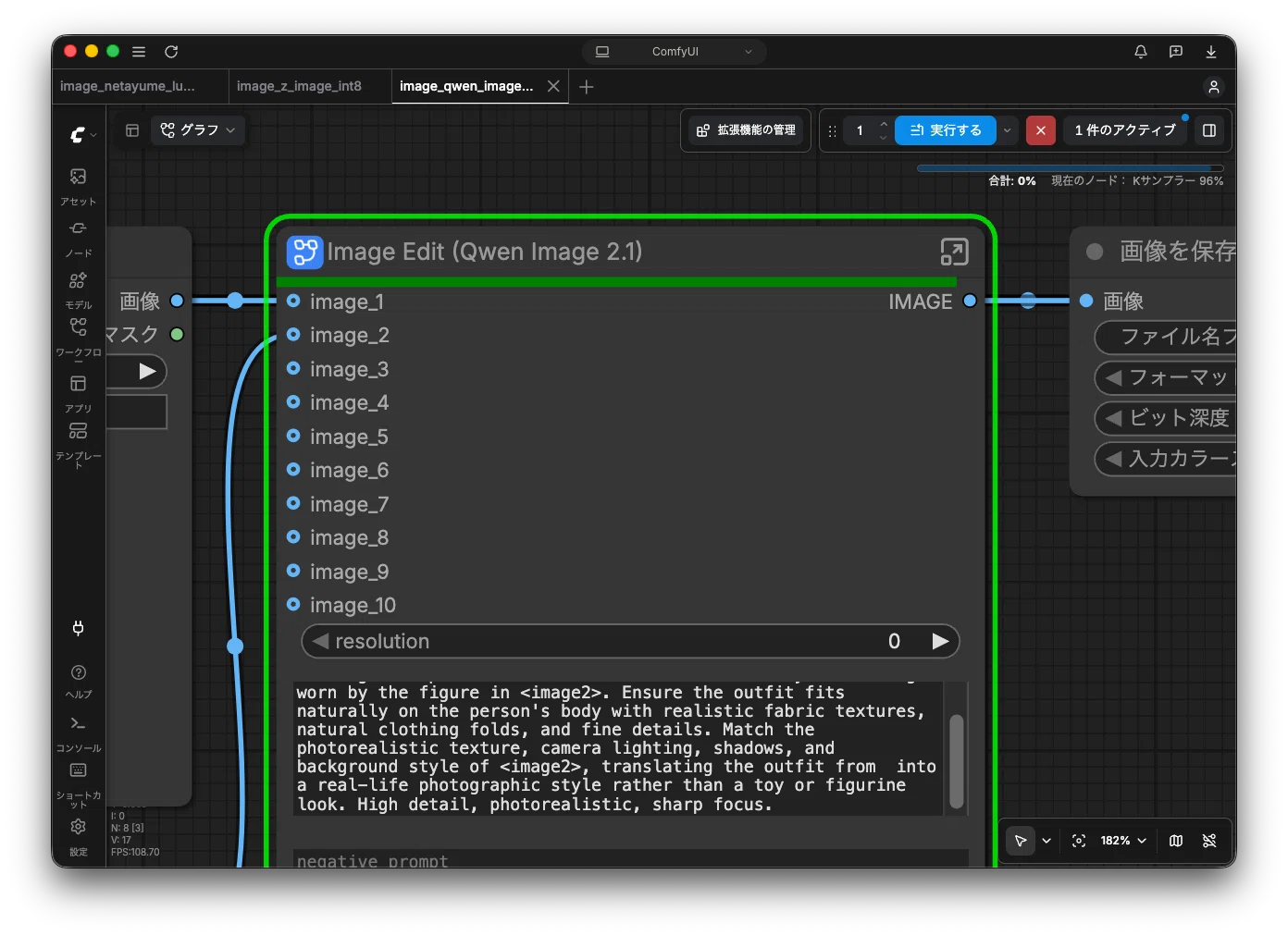
僕の Mac mini M4 32GB 環境では、1枚の画像を生成するのに30〜40分ほどかかりました。
しかも、今回の結果だけでは画像の品質を十分に評価できるほど、きれいな結果を安定して出せたとは感じませんでした。
ここで感じたのが、「32GB でも画像生成はできる。でも、どんなモデルでも自由に試せるわけではない」ということです。
これは Qwen Image 2.1 が悪いという話ではありません。
僕の環境では、現状の使い方には少し重かった、という話です。
一方で、z-image-turbo や flux2-klein のような比較的軽いモデルなら、32GB でも試しやすかった。
この違いはかなり大きいと思っています。
32GB で困ったというより「選べるモデルを意識する」ようになった
ここが、僕が 64GB を欲しくなった一番大きな理由です。
32GB でも動くモデルはたくさんあります。
20B クラスも使える。
26B クラスも使える。
35B クラスも実際に使っています。
エージェントも動かせる。
OCR もできる。
軽量な画像生成もできる。
だから「32GB では足りない」と簡単には言えません。
ただ、AI を使い込んでいくと、
「このモデルも試してみたい」
「もう少し大きいモデルを使ってみたい」
「ComfyUI でこのモデルも試したい」
という欲が出てきます。
そうすると、少しずつメモリ容量が気になってきます。
32GB で動くモデルを探すのではなく、使いたいモデルを選びたい。
最近の僕は、そんな感覚になっています。
30GB クラスのモデルなら 64GB が必要なのか?
ここは注意が必要です。
僕自身はまだ 64GB の Mac を使って実測したわけではありません。
そのため、「30GB のモデルなら 64GB なら快適」と断定するつもりはありません。
実際には、モデルの量子化方式、コンテキスト長、実行環境、同時に起動しているアプリなどによって必要なメモリは変わります。
ただ、32GB を実際に使ってきた経験からすると、大きなモデルを使いながらブラウザや開発環境、ComfyUI なども一緒に使うなら、32GB よりも 64GB 以上の方が余裕を持たせやすいだろうと感じています。
少なくとも僕は、次に Mac を買うならメモリ容量をもっと増やしたいと思っています。
32GB と 64GB で迷っているなら、考え方は「何をしたいか」
僕なら、単純に 32GB と 64GB のどちらが上かとは考えません。
32GB でも十分だと思うケース
- ローカルLLM を試してみたい
- 7B〜20B クラスを中心に使う
- 文章生成やコーディング補助が中心
- 軽量な OCR を使いたい
- 軽量な画像生成を試してみたい
- まずは Mac mini でローカル AI を体験したい
このあたりなら、32GB でもかなり楽しめると思います。
64GB 以上が気になってくるケース
一方で、
- もっと大きなモデルを試したい
- 35B クラスより大きなモデルも積極的に試したい
- AI エージェントを本格的に使いたい
- ComfyUI で重いモデルも試したい
- 複数の AI ツールを同時に使いたい
- モデルをメモリ容量で選びたくない
- これから AI モデルが大型化していくことも考えて、メモリに余裕を持たせたい
という人なら、僕と同じように 64GB 以上が気になってくるかもしれません。
僕が次に Mac を買うなら 64GB 以上を選びたい
僕は今の Mac mini M4 32GB を買ったことを後悔しているわけではありません。
むしろ、32GB を選んだからこそ、ローカル AI をここまで試すことができました。
そして実際に使ってみたことで、「次はもっとメモリが欲しい」という、自分なりの基準ができました。
今なら、Mac mini の次の候補としては 64GB クラスを意識します。
さらに AI を本格的にやるなら、Mac Studio のような大容量メモリを搭載できるマシンも気になります。
DGX Spark のような 128GB クラスのマシンにも興味があります。
ただ、これは「64GB 以上を買えば正解」という話ではありません。
僕自身が 32GB を使ってきて、「32GBでも十分できる。でも、AI を使えば使うほど、メモリ容量の余裕が欲しくなってきた」というだけです。
これから Mac mini をローカル AI 目的で購入する人には、この感覚が少しでも参考になればと思っています。
まとめ
Mac mini M4 32GB を実際に使ってみて、僕が感じたことをまとめると、32GB でもローカル AI はかなりできる。
Ollama で 20B 〜 35B クラスのモデルを試したり、AI エージェントでコードを書かせたり、OCR を使ったり、ComfyUI で画像生成を試したり。
思っていた以上にできることは多いです。
一方で、モデルが大型化してくると、「動くかどうか」だけではなく、「どのモデルを自由に選べるか」が気になってきます。
僕の場合、それを強く感じたのが大きな画像生成モデルを試したときでした。
だから今の僕の感覚では、32GB は「ローカル AI を始めるには足りない容量」ではない。
むしろ、「かなり遊べるけれど、AI を使い込むほど 64GB 以上が欲しくなってくる容量」という位置付けです。
次に自分用の AI PC を買うなら、僕は 64GB 以上を選びたいと思っています。

