


ローカルLLM に興味を持ち始めた方なら、一度はそんな疑問を持つのではないでしょうか。
僕も最初は、「結局あとから課金されるんじゃないか」「高額なライセンスが必要なのでは?」と思っていました。
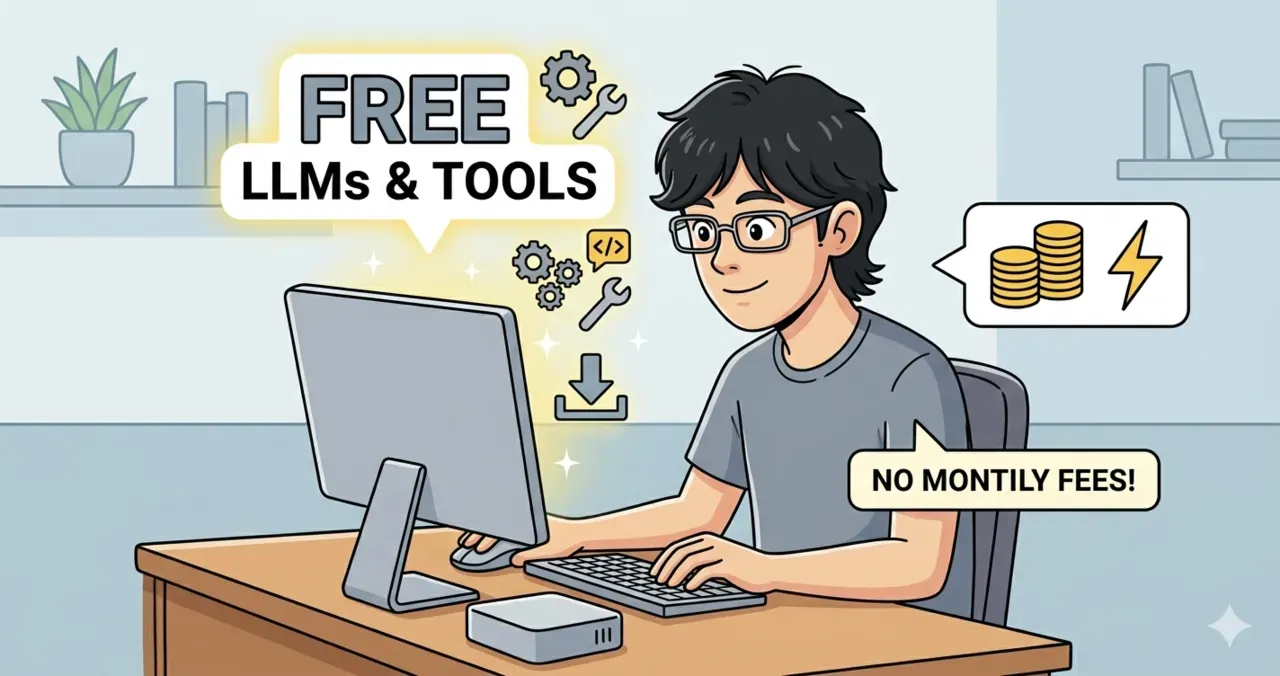
結論から言うと、ローカルLLM は基本的に無料で始められます。
AI モデルの多くは無料で公開されており、実行環境として人気の Ollama や LM Studio も無料で利用できます。
そのため、一度環境を整えてしまえば、API 利用料や月額料金を気にすることなく、好きなだけ試せるのが大きな魅力です。
とはいえ、「パソコンは必要?」「GPUがないと無理?」「結局どこまで無料なの?」と気になる方も多いと思います。
この記事では、僕が実際に利用している Mac mini M4(32GB) の環境をもとに、
- ローカルLLM は本当に無料で使えるのか
- 実際には何にお金がかかるのか
- 初めて使うならどんな環境がおすすめなのか
を、実体験を交えながらわかりやすく解説します。
ローカルLLM は基本無料で使える
まず結論です。
ローカルLLMは、基本的に無料で利用できます。
具体的には、次のようなものは無料で始められます。
- AI モデル(Gemma や Qwen など)
- ローカルLLM を動かすソフト(Ollama や LM Studio など)
そのため、ChatGPT や Claude のような月額料金(サブスク料金)や API の従量課金を気にすることなく、自分のパソコン上で AI を利用できます。
一度環境を整えてしまえば、モデルを入れ替えたり、プロンプトを何度も試したりしても追加料金はかかりません。
思いついたアイデアをすぐに試せるのは、ローカルLLM ならではの魅力です。
ただし、「無料」といっても完全にお金がかからないわけではありません。
ローカルLLM を利用するには、AI を動かすためのパソコンやストレージ容量が必要です。
また、利用中は電気代も多少かかります。
とはいえ、一度環境を整えてしまえば、継続的に発生するコストは基本的に電気代程度です。
次の章では、何が無料で、何に費用がかかるのかをもう少し詳しく整理していきます。
ローカルLLM で無料になるもの
ローカルLLM は「無料で使える」とよく言われますが、実際には何が無料なのでしょうか。
ここでは、無料で利用できるものを整理しておきます。
AI モデル
ローカルLLM で利用できる AI モデルの多くは、無料で公開されています。
例えば、次のような人気モデルがあります。
- Gemma
- Qwen
- Llama
- GPT-OSS
ほかにも数多くの無料モデルが公開されており、新しいモデルも継続的に追加されています。
用途や性能はそれぞれ異なりますが、個人利用であれば無料でダウンロードし、自由に試せるモデルが数多く公開されています。
なお、商用利用の可否やライセンスはモデルごとに異なるため、利用前に確認しておくと安心です。
ローカルLLM を動かすソフト
AI モデルを利用するための実行環境も、無料で利用できます。
代表的なものには、次のようなソフトがあります。
- Ollama
- LM Studio
- llama.cpp
- vLLM
いずれも無料で利用できますが、個人で ローカルLLM を始めるなら、Ollama や LM Studio が導入しやすい選択肢です。
僕は現在 Ollama をメインに使っています。
モデルのダウンロードや切り替えが簡単で、Open WebUI や Claude Code、Hermes Agent など他のツールとも連携しやすいため、今のところ一番使いやすいと感じています。
無料でも必要になるもの
ローカルLLM は基本的に無料で始められますが、快適に利用するためには、あらかじめ用意しておきたいものがあります。
ここでは、実際に必要になるものを紹介します。
パソコン
ローカルLLM は、自分のパソコン上で AI モデルを動かします。
そのため、ある程度のスペックを備えたパソコンが必要です。
一般的な Webサービスとは違い、ローカルLLM は AI モデルを自分のパソコン上で実行します。
.png)
僕は現在、Mac mini M4(メモリ32GB)を利用しています。
軽量モデル〜中級モデル(20B〜35B)クラスのモデルであれば、普段使いでも十分実用的な速度で動作しています。
メモリ
ローカルLLM では、メモリ容量が快適さを大きく左右します。
一般的な目安としては、次のようなイメージです。
- 16GB:軽量モデル向け
- 32GB:普段使いにおすすめ
- 64GB以上:大型モデルも快適
モデルのサイズが大きくなるほど、必要なメモリ容量も増えていきます。
メモリは、本当に重要です。
僕は Mac mini M4 の 32GB 環境で利用していますが、この容量でも動かせるモデルは数多くあります。
ただ、最近はより大きなモデルを試したり、複数の用途で使い分けたりすることが増え、「もう少し余裕が欲しい」と感じる場面が増えてきました。
今から購入するのであれば、48GB 以上のメモリを選んでおくと、より快適に ローカルLLM を楽しめると思います。
ストレージ
AI モデルはダウンロードして利用するため、ストレージ容量も必要です。
モデルによって異なりますが、1つあたり 数GB 〜 数十GB 程度になることもあります。
複数のモデルを試したい場合は、ある程度余裕のあるストレージを用意しておくと安心です。
メモリと同じくらい、SSD 容量も重要です。
僕は最初、「512GB あれば十分だろう」と考えていました。しかし、複数の AI モデルをダウンロードして試していくと、思っていた以上に容量を使います。
そのため、最終的には 1TB にカスタマイズしました。
実際に使ってみると、1TB にして正解だったと感じています。今では容量をあまり気にせず、気になったモデルを気軽に試せるようになりました。
電気代
ローカルLLM では、ChatGPT や Claude のような月額料金や API 利用料は発生しません。
その代わり、AI を動かしている間の電気代はかかります。
とはいえ、個人利用であれば大きな負担になることは少なく、継続的なコストは基本的に電気代程度と考えてよいでしょう。
このように、最初にパソコンを用意する必要はありますが、一度環境を整えてしまえば、その後は追加料金を気にせず利用できるのが ローカルLLM の魅力です。
Mac mini は省電力なのでおすすめです。
実際に僕も Mac mini で ローカルLLM を利用していますが、電気代が高くなったと感じたことはありません。
もちろん、24時間ずっと AI を動かし続ければ電気代はそれなりにかかるんじゃないかなと思います。
しかし、個人利用で必要なときだけ使う程度であれば、あまり気にする必要はないと思っています。
無料だからこそのメリット
ローカルLLM の魅力は、単に無料で使えることだけではありません。
API 料金を気にする必要がないため、思いついたアイデアを何度でも試せます。
例えば、
- プロンプトを何十回も試す
- 複数のモデルを比較する
- 新しいモデルが公開されたらすぐ試す
- 長時間の実験を行う
こうした使い方をしても、追加料金は発生しません。
僕自身も、新しいモデルが公開されるたびにダウンロードして試しています。
「ちょっと比較してみようかな」と思ったときに料金を気にしなくていいのは、ローカルLLM ならではの大きな魅力だと感じています。
よくある質問(FAQ)
- QローカルLLMは本当に無料で使えますか?
- A
はい、基本的には無料で利用できます。
AI モデルの多くは無料で公開されており、Ollama や LM Studio などの実行環境も無料で利用できます。
ただし、AI を動かすためのパソコンや、利用中の電気代は必要になります。一度環境を整えてしまえば、継続的な費用は基本的に電気代程度です。
- QWindowsでも利用できますか?
- A
もちろん利用できます。
ローカルLLM は Windows・macOS・Linux に対応しており、Ollama や LM Studio も各 OS 向けに提供されています。
僕は Mac mini M4 を利用していますが、Windows 環境で ローカルLLM を楽しんでいる方も多くいます。
- QGPU は必ず必要ですか?
- A
必ずしも必要ではありません。
Apple Silicon を搭載した Mac や、比較的新しい CPU であれば、軽量〜中規模のモデルは GPU なしでも動作します。
ただし、より大きなモデルを快適に利用したい場合や、高速な推論を求める場合は、高性能な GPU や大容量メモリがある環境のほうが有利です。
- Q商用利用もできますか?
- A
ケースによります。
Ollama 自体は無料で利用できますが、実際に商用利用できるかどうかは、利用する AI モデルのライセンスによって決まります。
例えば、Gemma や Llama などはモデルごとにライセンスが異なり、商用利用の条件や制限もそれぞれ違います。
仕事で利用する場合は、利用前に対象モデルのライセンスを確認しておくことをおすすめします。
Ollama の安全性やプライバシー、モデルごとのライセンスの違いについては、こちらの記事で詳しくまとめています。
➡️ 「Ollama の安全性・プライバシー・商用利用ガイド」をご覧ください。
- Q初めてなら何から始めるのがおすすめですか?
- A
初めてローカルLLMを試すなら、僕は Ollama をおすすめしています。
モデルのダウンロードや管理が簡単で、Open WebUI や Claude Code、Hermes Agent などのツールとも連携しやすく、初心者でも始めやすい環境です。
まとめ
ローカルLLM は、基本的に無料で始められます。
必要なのはパソコンと少しのストレージ容量、そして電気代くらいです。
AI モデルのダウンロードや、Ollama・LM Studio といった実行環境も無料で利用できます。
もちろん、高性能なパソコンを用意したり、大容量のモデルを利用したりすると費用はかかります。
しかし、「まずは試してみたい」という段階であれば、現在のパソコンでも十分に始められるケースは少なくありません。
実際に僕も Mac mini M4 を使って ローカルLLM を運用していますが、毎月の電気代が気になることもなく、快適に利用できています。
「ChatGPT や Claude のような AI を、自分のパソコンで無料で動かしてみたい。」
そんな方は、まずは Ollama をインストールして、小さめのモデルを動かすところから始めてみてください。
一度環境を整えてしまえば、料金を気にせず、自分だけの AI 環境を自由に育てていけるのが ローカルLLM の魅力です。

