


僕も最初はそう思っていました。
画像生成 AI というと、Python をインストールしたり、コマンドを入力したりするイメージがあったからです。
ところが、現在は Comfy Desktop(ComfyUI)が提供されているため、Mac でも比較的手軽に始められます。
この記事では、Mac 版 Comfy Desktop のインストールから、実際に最初の画像を生成するところまでを、初心者向けに順番に解説します。
ComfyUI は Mac でも使える?
ComfyUI は Mac でも利用できます。
現在は Apple Silicon に対応した Comfy Desktop が提供されているため、自分で Python や Git をインストールして環境構築を行う必要はありません。
もちろん、ComfyUI は内部では Python を利用して動作しています。
ただ、それをユーザーが意識する場面はほとんどなく、Mac アプリをインストールする形で始められます。
この記事では、次の環境で動作を確認しながら進めます。
- Mac mini M4 メモリ 32GB
- macOS 26.5.1
- Comfy Desktop バージョン1.0.28
- ComfyUI バージョン 0.27.1
※画面や項目名はアップデートで変わる場合があります。その場合は最新版に合わせて読み替えてください。
Comfy Desktop をインストールする
まずは公式サイトから Comfy Desktop をダウンロードします。

ダウンロードした .dmg ファイルを開き、Comfy Desktop を Applications フォルダへドラッグすればインストールは完了です。
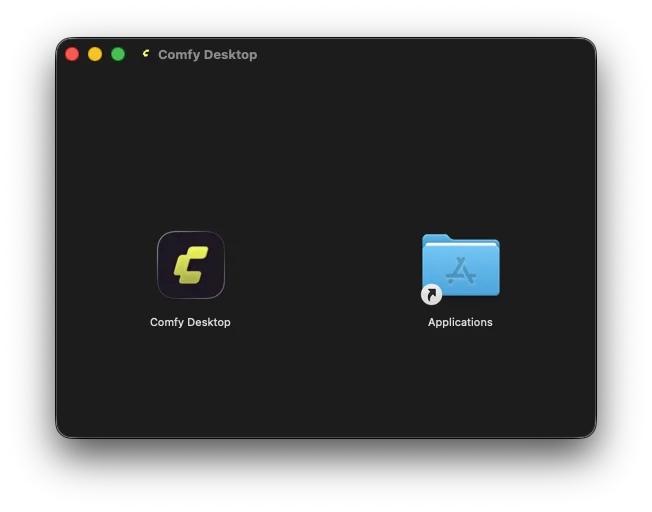
インストール後は、Launchpad または Spotlight から Comfy Desktop を起動します。
初回起動時には、macOSから次のような確認メッセージが表示されます。
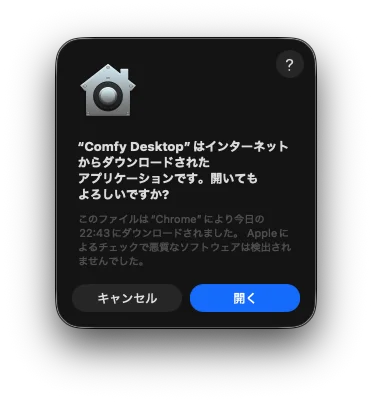
“Comfy Desktop” はインターネットからダウンロードされたアプリケーションです。開いてもよろしいですか?
Apple による安全性の確認が行われたアプリであれば、そのまま 「開く」 を選択して問題ありません。
.png)
僕が確認した環境では、「開発元を確認できないため開けません」といった警告は表示されませんでしたので、そのまま「開く」でアプリを起動しました。
Comfy Desktop を起動し初回セットアップを進める
Comfy Desktop を起動すると、初回セットアップが始まります。
画面のデザインや選択肢はアップデートによって変わることがありますが、基本的には画面の案内に沿って進めれば問題ありません。
ローカルを選ぶ
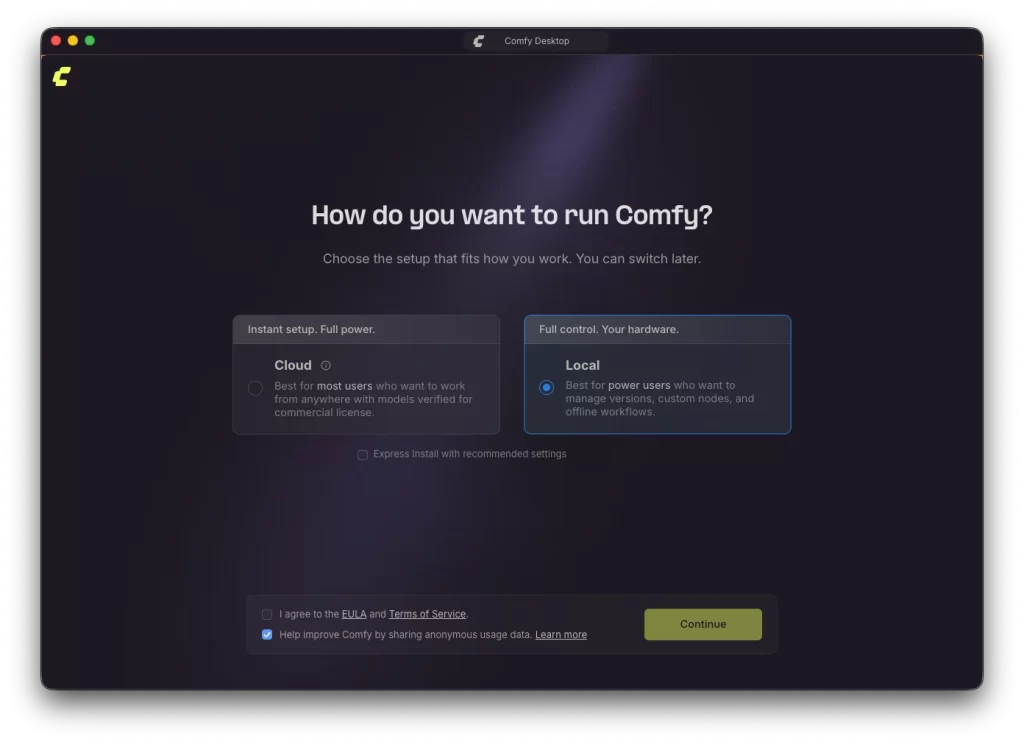
最初に Cloud(クラウド)と Local(ローカル)のどちらで利用するかを選択します。
この記事では、自分の Mac 上で画像生成を行うため、Local を選択して進めます。
インストール先を確認する
続いて、ComfyUI をインストールする場所を確認します。
通常は初期設定のままで問題ありません。
保存先を変更したい場合だけ、自分の使いやすい場所を指定しましょう。
名前(Name)の入力が必要な場合は ComfyUI など、任意の名前で進めましょう。

スターターワークフローはあとから追加できる
初回セットアップでは、スターターワークフローを選ぶ画面が表示される場合があります。
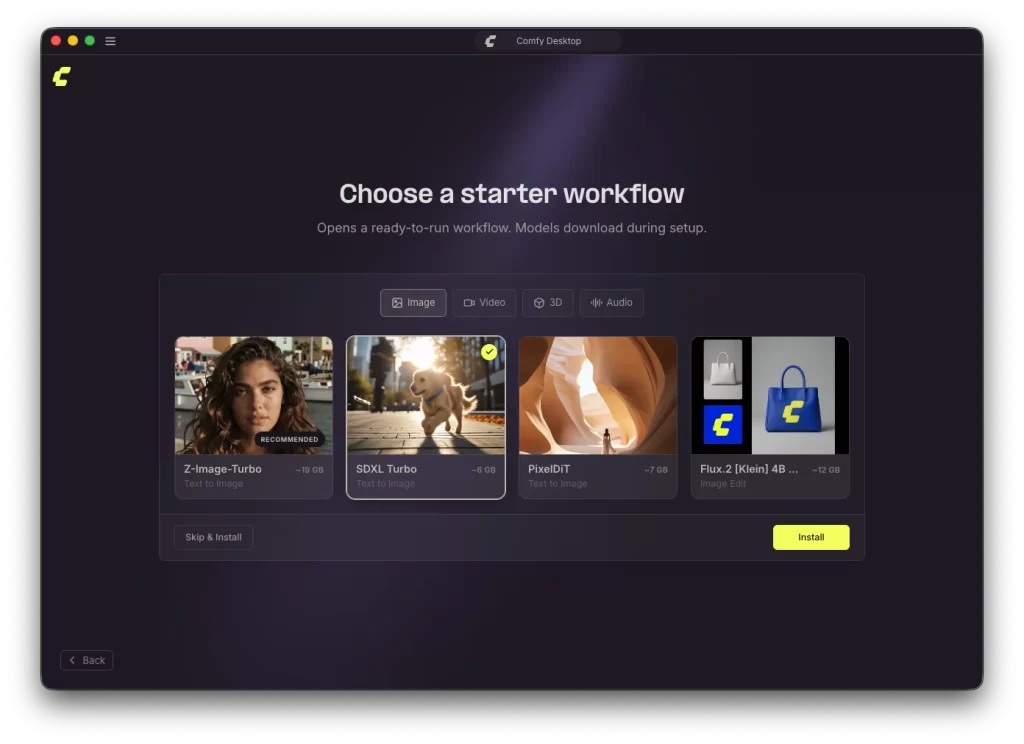
ワークフローによっては、20GB前後のモデルをダウンロードするものもあり、ストレージの空き容量が少ないとインストールできません。
僕が試した環境でも、
Needs ~21 GB, only 11 GB free.
というメッセージが表示されました。
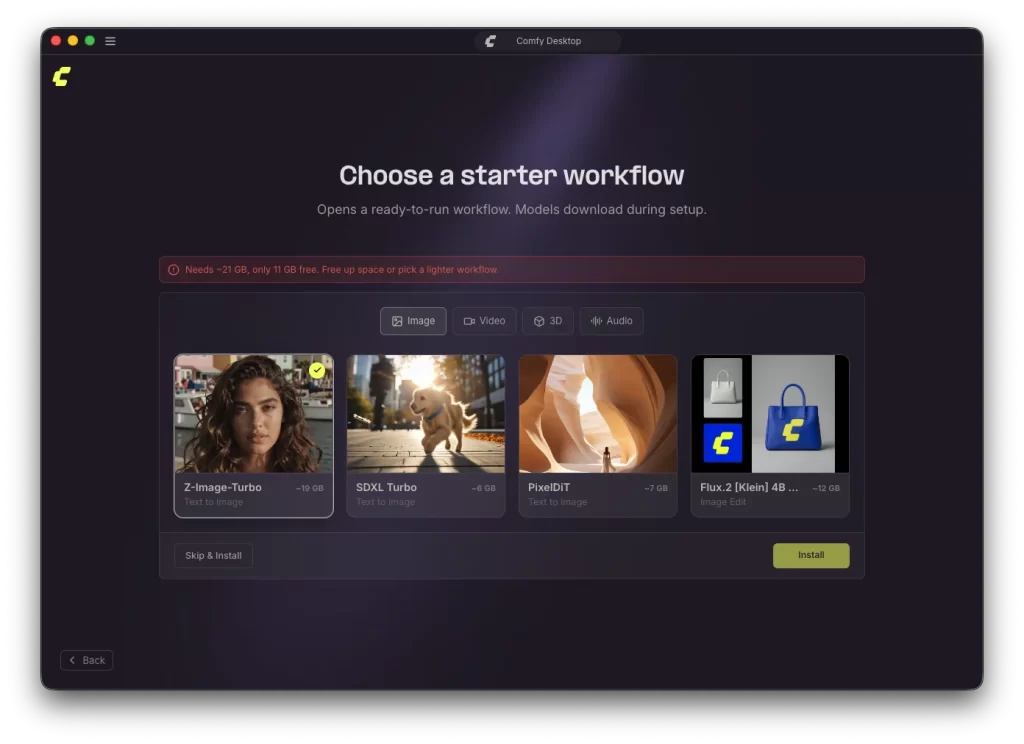
今回は Skip & Install を選んで進めました。

というのも、必要なモデルは後からテンプレートを選んだタイミングでもダウンロードできるからです。
この記事では、まず ComfyUI を使える状態にすることを優先するため、この段階ではスターターワークフローをスキップして進めます。
最初はテンプレートを選ぼう
セットアップが終わると、いよいよ ComfyUI を使えるようになります。
初回セットアップではスターターワークフローを選ぶ画面が表示される場合がありますが、この記事ではスキップして進めました。
必要なモデルはあとからダウンロードできるため、まずは ComfyUI を使える状態にすることを優先したためです。
ここからは、実際にテンプレートを使って最初の画像生成を試していきます。
ComfyUI というと、ノードを自分で組み立てるイメージを持つ人も多いかもしれません。
僕も最初は、「ノードを組まないと何もできない」と思っていました。
しかし、現在の ComfyUI にはテンプレートが用意されているため、最初からワークフローを作る必要はありません。
まずはテンプレートを使って、画像を1枚生成してみることをおすすめします。
実際に画像が生成できると、「ComfyUI は思っていたより難しくないかもしれない」という感覚がつかめます。
ワークフローの仕組みは、そのあと少しずつ覚えていけば十分です。
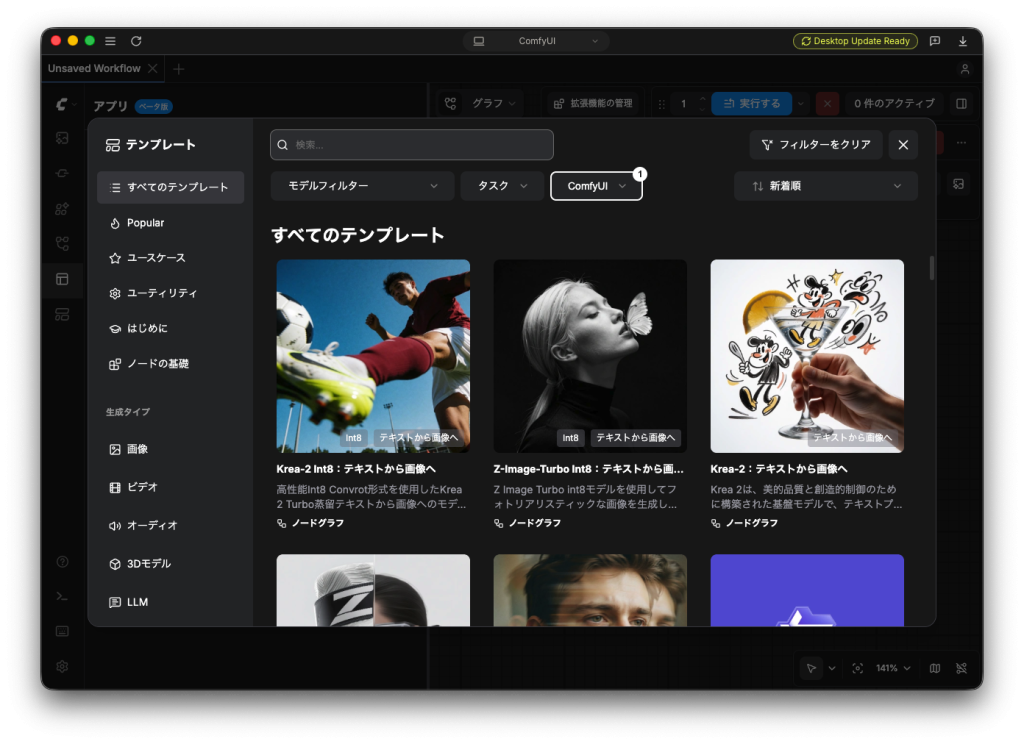
モデルの準備について知っておこう
テンプレートを選ぶと、必要なモデルがインストールされていない場合はダウンロード画面が表示されます。
モデルとは、画像を生成する AI 本体です。
テンプレートは画像生成の手順をまとめたものですが、実際に画像を作るにはモデルが必要になります。
ComfyUI では、不足しているモデルを自動で案内してくれるため、自分で保存場所を調べる必要はほとんどありません。

僕が最初に導入したときは、ダウンロード前にモデル名を検索し、ライセンスも確認しました。
画像生成 AI では、モデルごとにライセンスが異なります。
個人利用だけでなく、あとから商用利用する可能性があるなら、最初のうちからライセンスを見る習慣を付けておくと安心です。
NetaYume Lumina テンプレートで最初の画像を生成する
ここでは、実際にテンプレートを使って最初の画像を生成してみます。
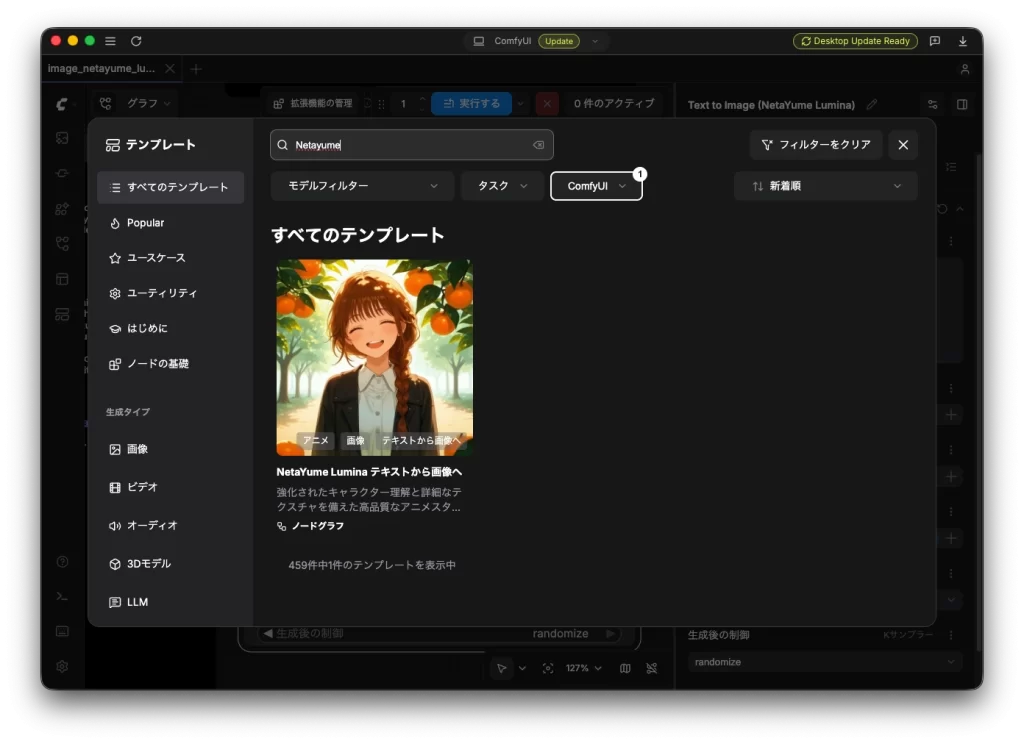
今回は NetaYume Lumina(Text to Image) のテンプレートを使いました。
数あるテンプレートの中でこれを選んだ理由は、「1つのモデルファイルをダウンロードするだけで完結する」という手軽さからです。
通常は複数のファイルを個別に準備する必要がありますが、このモデルなら1つで済むため、最初の動作確認にぴったりです。
テンプレートを選ぶ
ComfyUI を起動したら、テンプレート一覧から NetaYume Lumina を選択します。
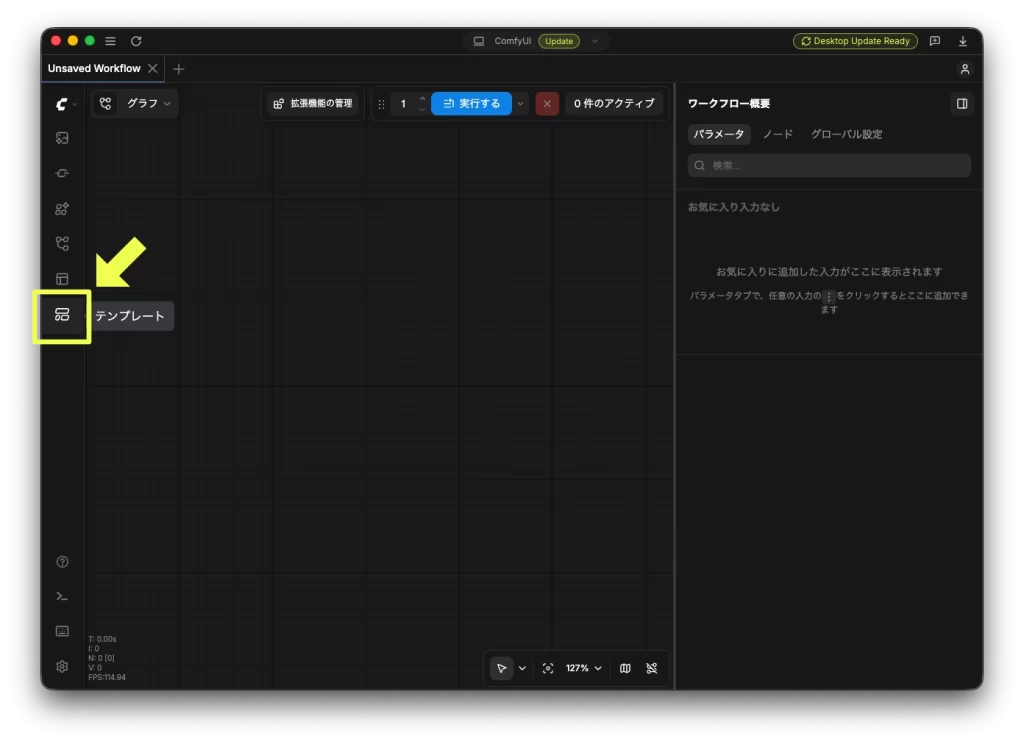
モデルをダウンロードする
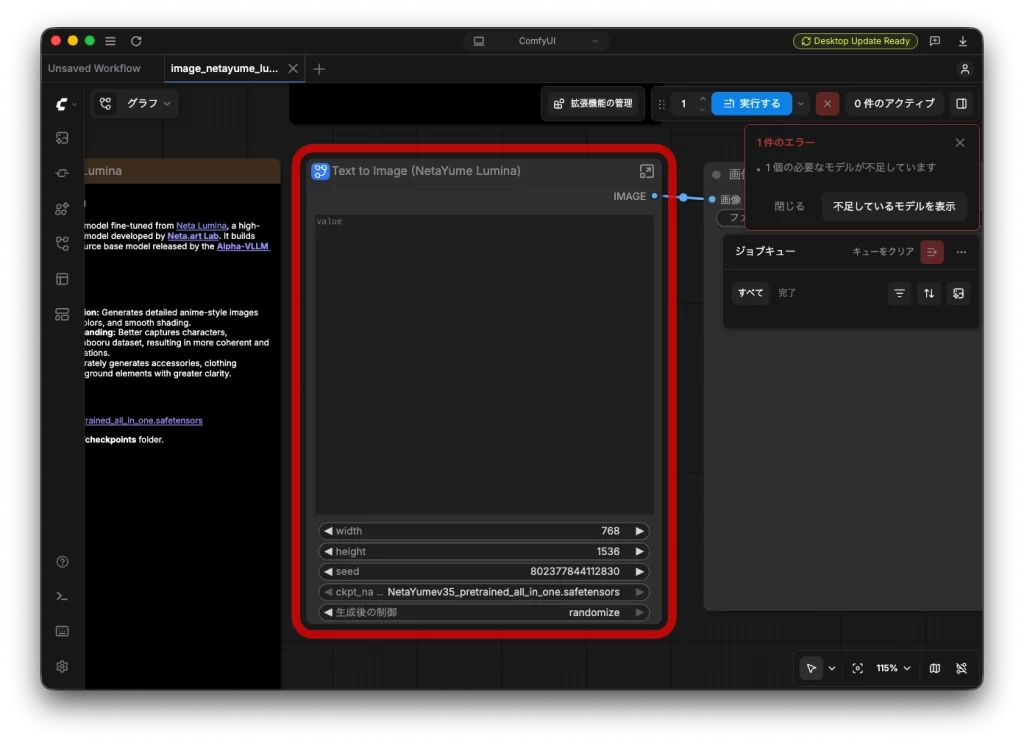
初回は必要なモデルがインストールされていないため、ダウンロード画面が表示されます。
内容を確認し、「すべてダウンロード」を選択してモデルをダウンロードします。
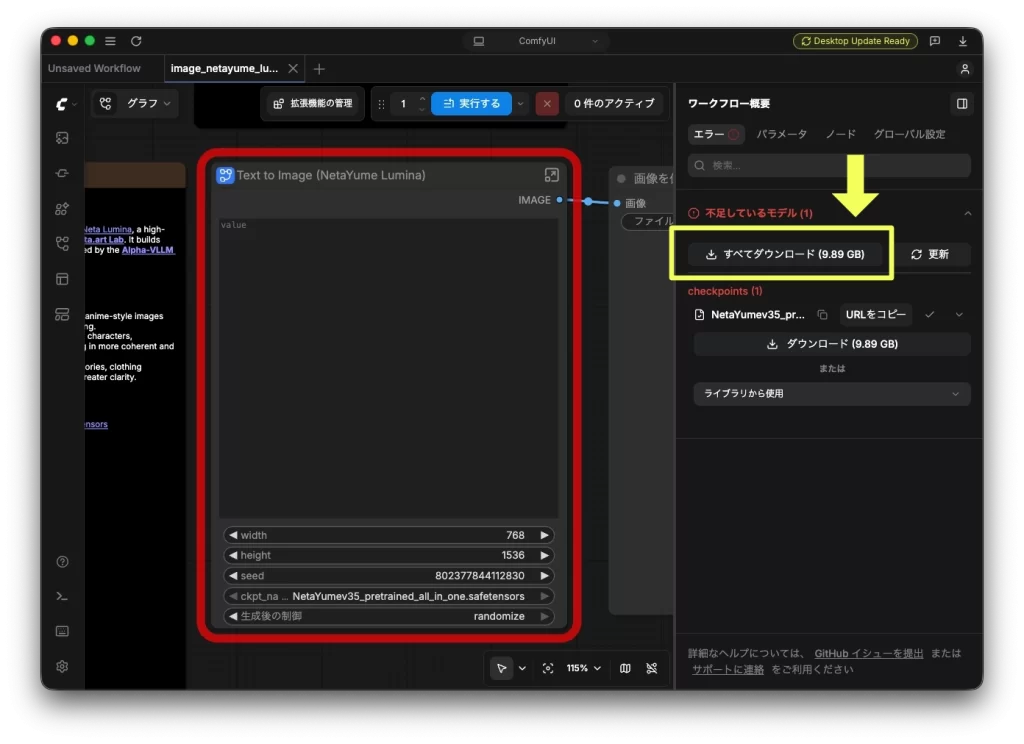
ダウンロードには少し時間がかかります。
ComfyUI を再起動する
モデルをダウンロードが終わったら、ComfyUI を再起動します。
プロンプトを入力する
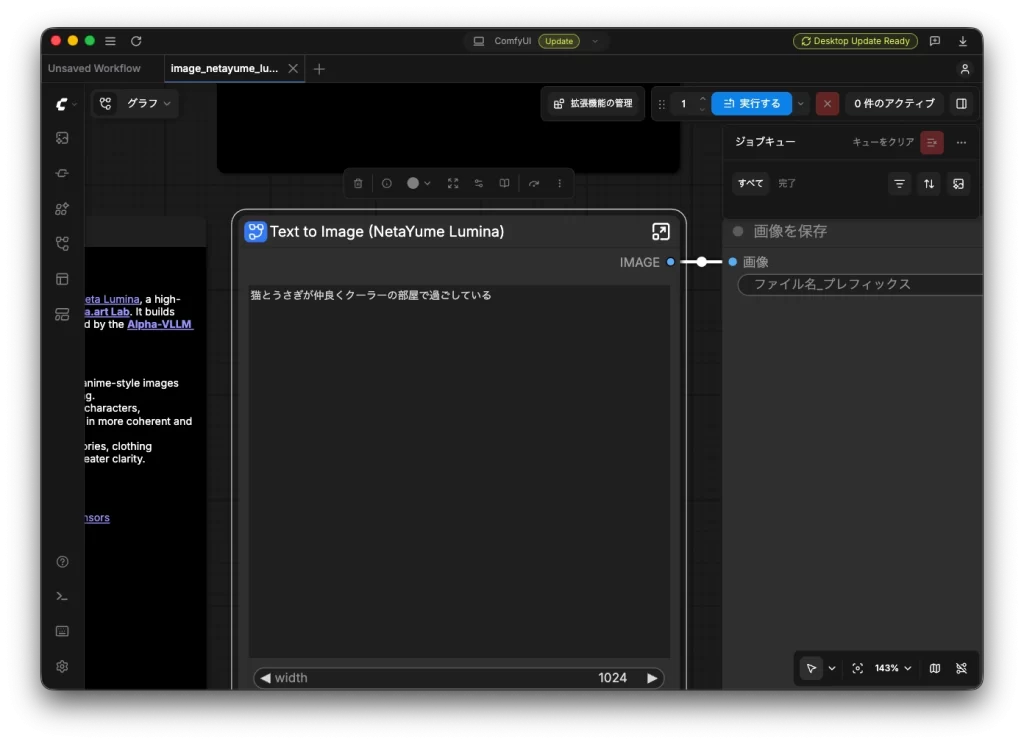
テンプレートが開いたら、プロンプトを入力します。
今回は試しに、
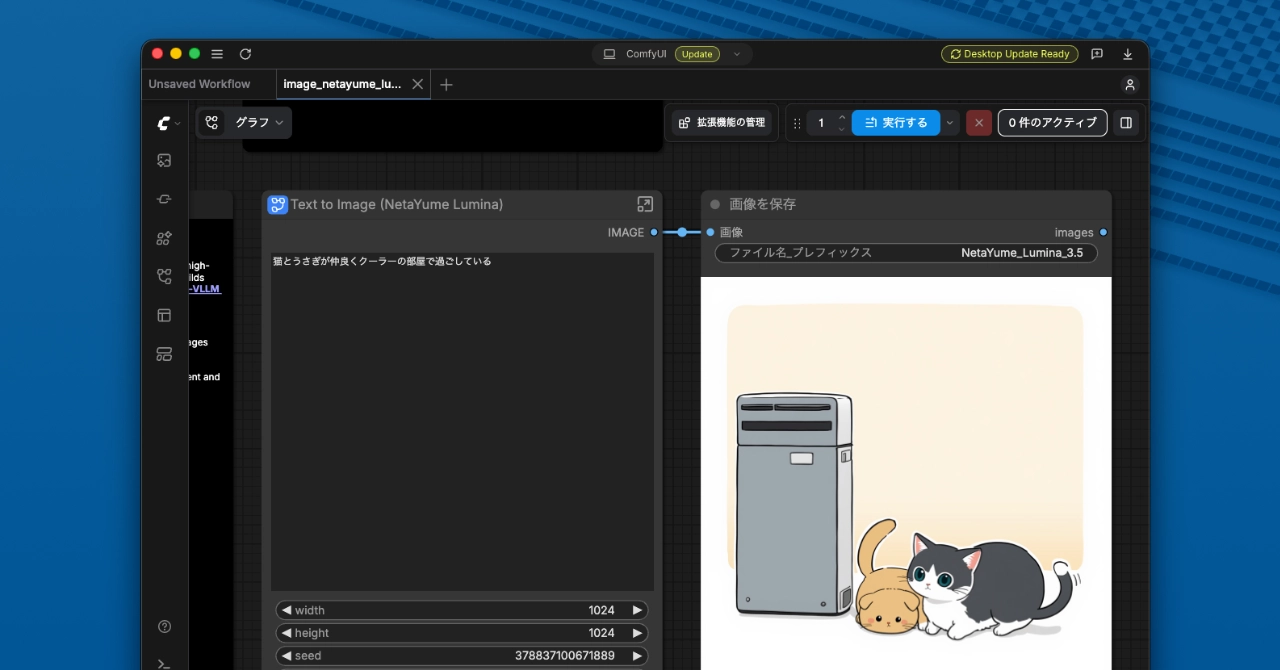
猫とうさぎが仲良くクーラーの部屋で過ごしている
と入力しました。
画像を生成する
準備ができたら「実行する」ボタンを押します。
しばらく待つと、画像が生成されます。
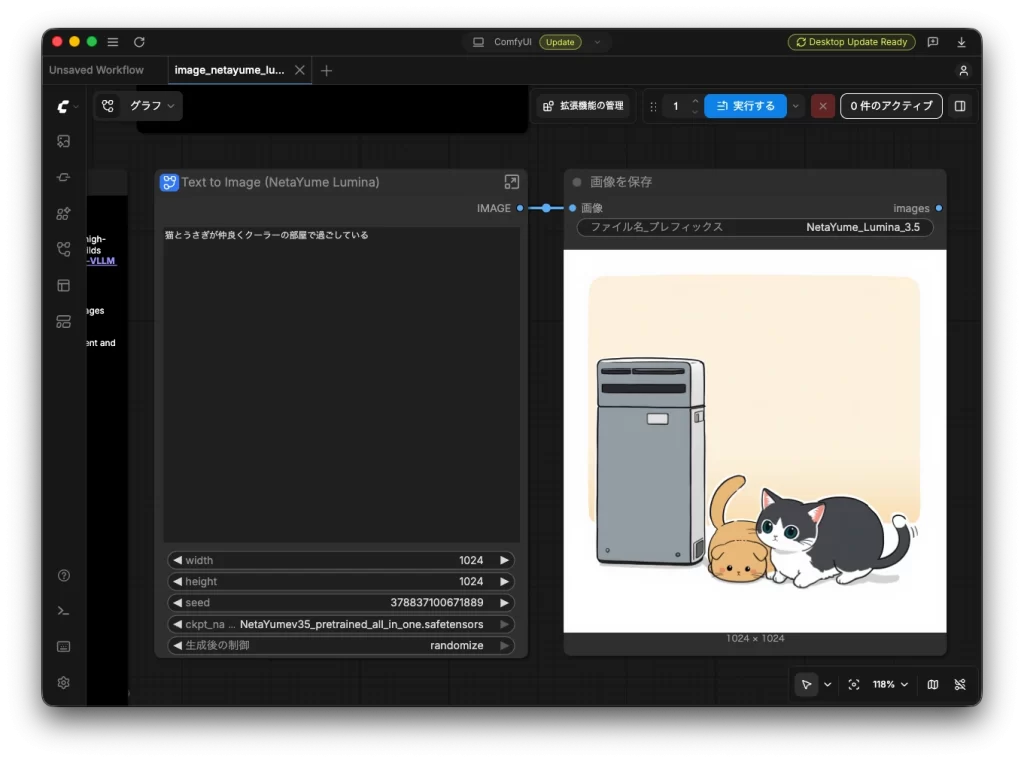
僕も最初は、「ちゃんと動くだろうか」と少し不安でした。
でも、実際に画像が表示された瞬間は、「本当に Mac だけで生成できた!」という安心感がありました。
最初は凝ったプロンプトを考える必要はありません。
まずは1枚生成して、「 ComfyUI が動く環境を作れた」ということが大切だと思います。
Qwen 画像編集テンプレートで試したときはエラーになった
ちなみに、僕が最初に試したのは Qwen 画像編集 のテンプレートでした。
しかし、このときは次のエラーが表示され、画像を生成できませんでした。
TypeError: Trying to convert Float8_e4m3fn to the MPS backend but it does not have support for that dtype.
調べてみると、当時は Mac(MPS)が Float8 に対応していないことが原因と思われました。
その後、モデル設定を BF16 に変更すると動作するという情報も見つけました。
ただし、BF16 は使用するメモリ容量も増えるため、Mac のメモリ容量によっては動作が重くなる場合があります。
その後さらに検証を進めたところ、ComfyUI-AppleSilicon-FP8 という拡張機能を導入することで、FP8 や INT8 モデルをそのまま利用できることも確認できました。
その方法については、別記事で詳しくまとめています。
➡️ Mac の ComfyUI で FP8・INT8 モデルが動かない?エラーの原因と解決方法【2026年7月版】

もし同じエラーが出た場合は、まずは別のテンプレートを試してみるか、上記の記事も参考にしてみてください。
実際に使って感じたこと
ComfyUI は、画面を見ると最初は難しそうに感じます。
ノードがたくさん並んでいるので、「これは初心者には無理かも」と思う人もいるでしょう。
僕もそうでした。
でも実際に触ってみると、テンプレートのおかげで意外と簡単に最初の画像を生成できました。
ワークフローの仕組みは、画像を作りながら少しずつ覚えていけば十分です。
最初から全部理解しようとしなくても、使い始めることはできます。
まとめ
Macで ComfyUI を始めるなら、まずは Desktop 版をインストールし、テンプレートを使って最初の画像を生成するのがおすすめです。
今回のポイントをまとめると、
- Mac では ComfyUI が利用できる
- Python や Git を自分で準備する必要はない
- 最初はテンプレートから始めると分かりやすい
- モデルのライセンスも確認しておくと安心
- まずは一枚画像を生成することを目標にする
最初の一歩さえ踏み出せれば、あとは少しずつワークフローやモデルを試しながら理解を深めていけます。

