


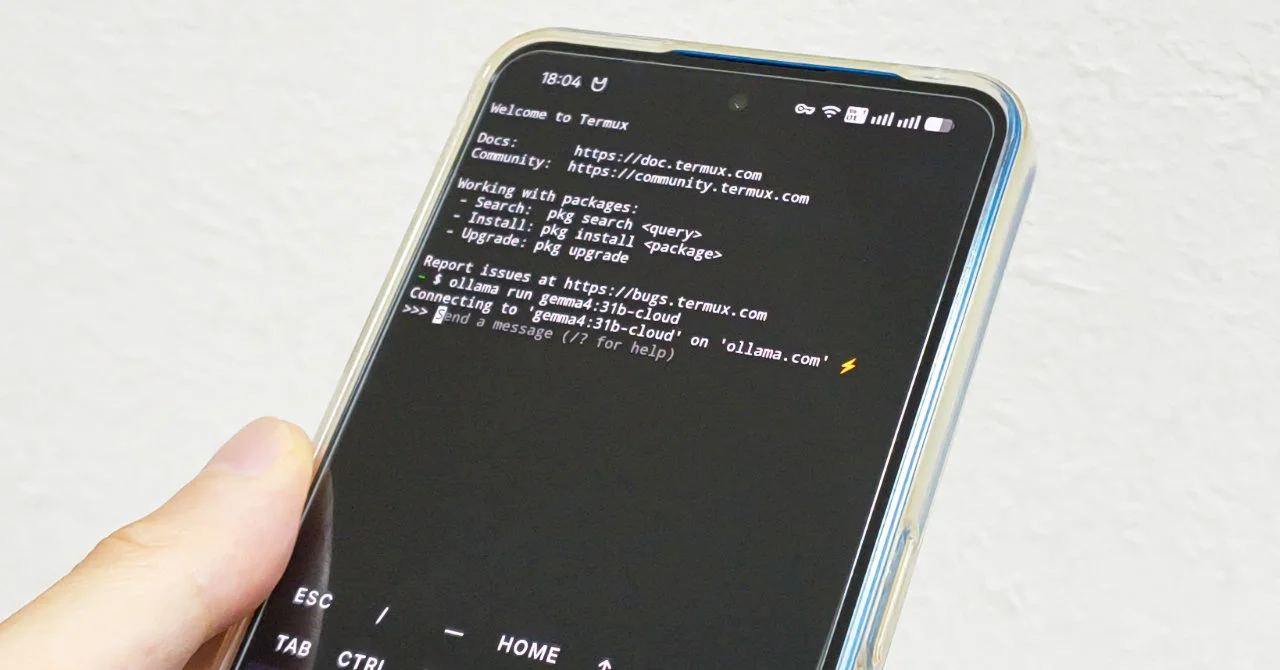
Android でも Ollama が動くらしい。
そんな情報を見かけて気になったので、実際に試してみました。
今回試したのは、Android へ Termux をインストールし、Ollama を導入して、
ところまでです。
ローカルモデルは正直なところ実用目的というより、「スマホでも ローカルLLM が動く」という確認用として試しています。
一方で、僕が本当にやりたかったのは Ollama Cloud の利用です。
外出先でもスマホから中型クラスのモデルへ接続できれば、ブログの記事作成や文章の下書き程度なら使えるかもしれません。
この記事では、実際に試した手順を紹介します。
実際に試した環境
今回使用した環境はこちらです。
| 項目 | 内容 |
|---|---|
| 端末 | Nothing Phone (3a) |
| メモリ | 8GB |
| RAM Booster | 2GB |
| ストレージ | 128GB |
| OS | Android 16(Nothing OS 4.1) |
| ターミナル | Termux |
| Ollama | 0.30.10 |
今回の環境では、
- qwen3.5:0.8b(ローカル)
- gemma4:31b-cloud(クラウド)
の両方で会話できることを確認しました。
Android に Termux をインストールする
まずは Android に Termux をインストールします。
Termux は Android 上で Linux のような環境を利用できるターミナルアプリです。
Ollama も、この Termux 上へインストールしていきます。
今回は Google Play 版の Termux を使用しました。
Google Play で「Termux」と検索し、インストールします。
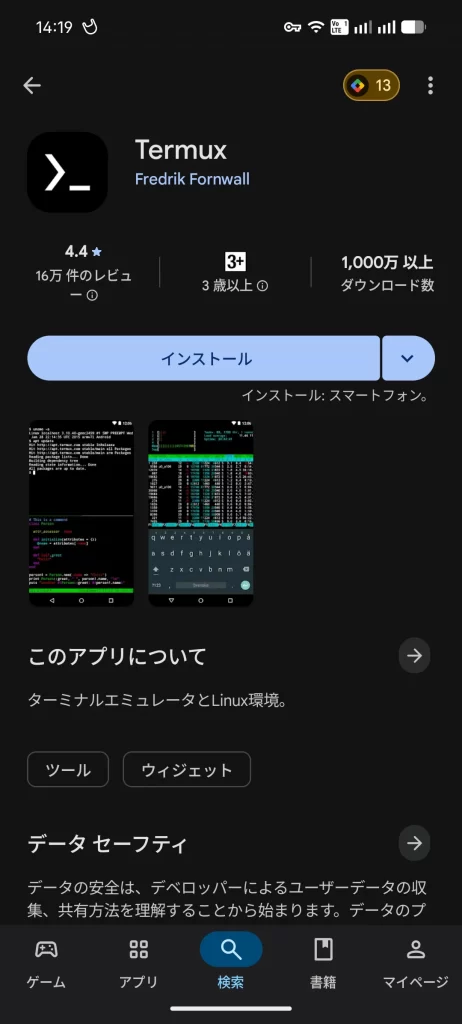
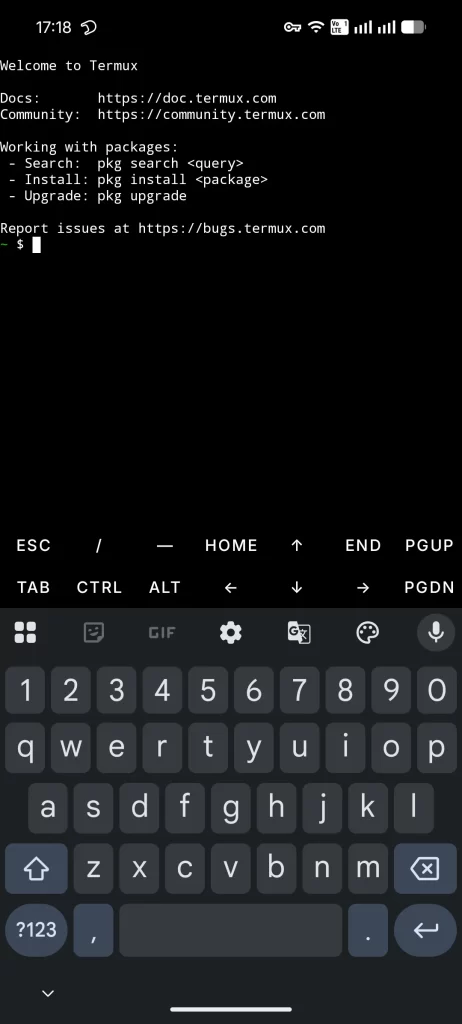
インストールが終わったら Termux を起動します。
黒いターミナル画面が表示されれば準備完了です。
Ollama を Termux へインストールする
Termux を起動したら、まずは Ollama をインストールします。
今回は、Termux のパッケージマネージャーからインストールしました。
pkg install ollama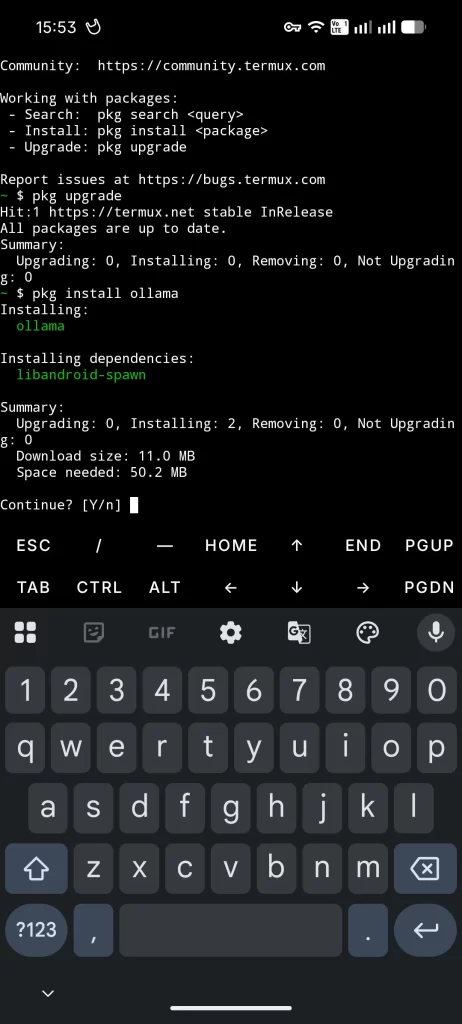
Continue ? に対して y と入力して進めます。
インストール完了後、僕の環境では、次のバージョンがインストールされました。
0.30.10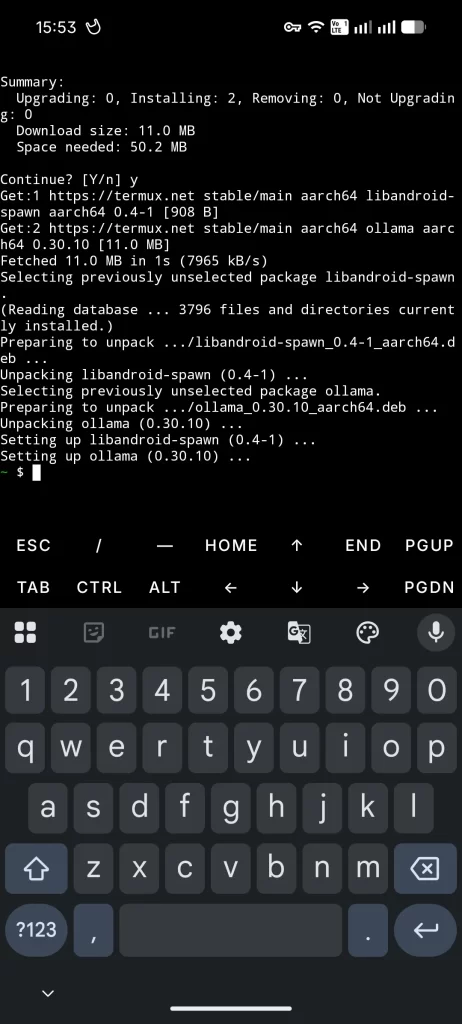
最新版になるとは限らない
インストール後、
pkg update
pkg upgrade
も試してみました。
「最新版へ更新されるかな」と思ったのですが、僕の環境では Ollama のバージョンは 0.30.10 のままでした。
Termux のパッケージは配布タイミングによって更新されるため、Ollama の公式サイトで公開されている最新版と一致しないことがあります。
ただ、今回試した範囲では、このバージョンでもローカルモデル・クラウドモデルともに問題なく動作しました。
そのため、記事執筆時点では特に最新版へこだわる必要はないと感じています。
.png)
使いたいモデルが指定のバージョンにしなければならない場合は、頑張ってバージョンアップする必要がありそうですが・・・
Ollama を起動してローカルモデルを動かしてみる
インストールが終わったので、さっそくローカルモデルを実行してみます。
今回は、比較的軽量な qwen3.5:0.8b を使いました。
ollama run qwen3.5:0.8b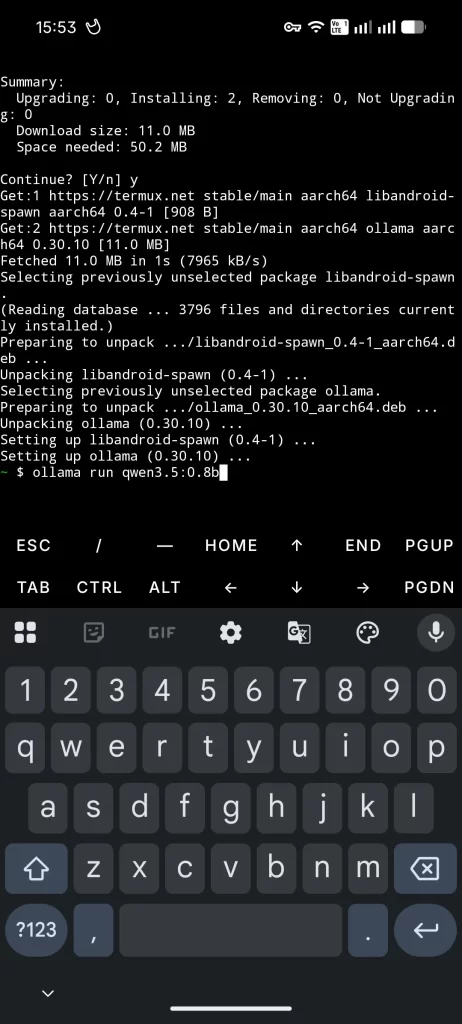
すると、僕の環境では次のエラーが表示されました。
could not connect to ollama server, run 'ollama serve' to start itこれは、Ollama のサーバーがまだ起動していないためです。
まずは別のターミナルで、次のコマンドを実行します。
ollama serveそのまま ollama serve は起動したままにして、もう一つ Termux のセッション(またはアプリアイコンを長押しして新しいターミナル)を開き、再度モデルを実行します。
ollama run qwen3.5:0.8b初回はモデルがダウンロードされます。
ダウンロードが終わると、そのままチャット画面になります。
試しに、
こんにちは 自己紹介してください
と入力してみました。
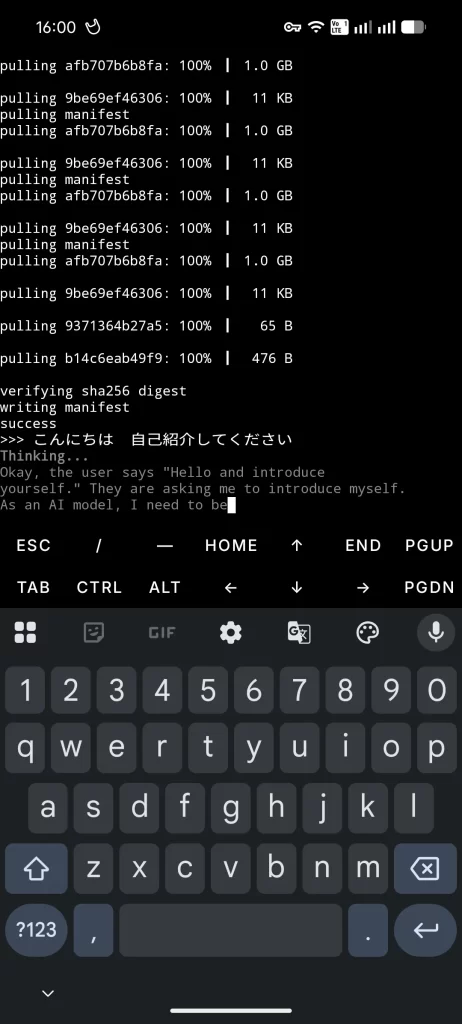
最初は thinking が表示され、少し待ってから回答が返ってきました。
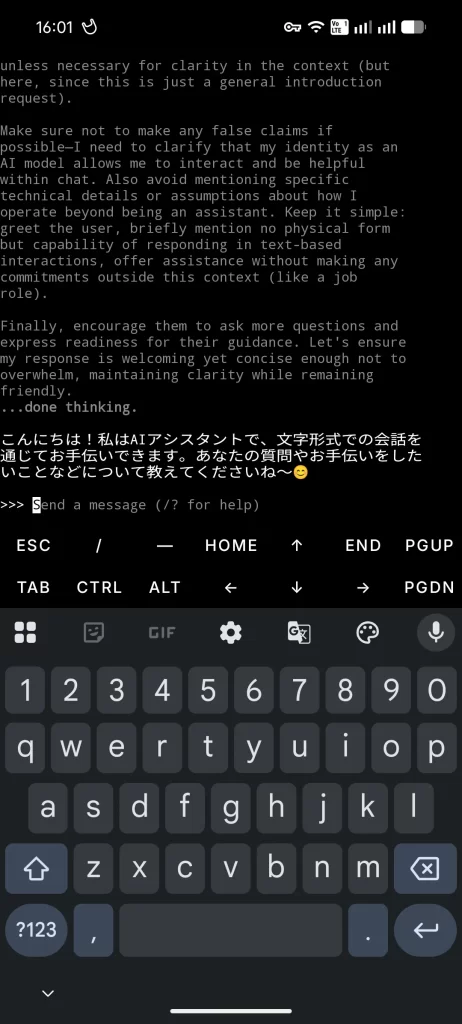
スマホでも ローカルLLM が動くのは面白い
正直なところ、qwen3.5:0.8b をスマホで実用的に使うことは考えていません。
モデルサイズが小さいため、文章作成や調べものをするには少し物足りないと感じるからです。
ただ、「Android だけで ローカルLLM が動く」という体験はかなり面白く、小さなモデルで動作確認をするにはちょうど良いと思います。
ここでの目的は「ローカルLLM を実用利用すること」ではなく、「スマホでも Ollama が動くことを確認すること」でした。
外出先では Ollama Cloud を使いたい
ローカルモデルが動くことは確認できました。
ただ、僕が本当に試したかったのは Ollama Cloud です。
普段は Mac mini M4 で ローカルLLM を動かしていますが、外出先では Mac を持ち歩いていません。
Android スマホだけで、
- ブログの記事を書く
- アイデアを整理する
- AI と相談しながら文章を作る
そんな使い方ができれば面白いと思っていました。
そこで、Termux から Ollama Cloud に接続してみます。
Ollama Cloud にサインインする
まずは、次のコマンドを実行します。
ollama signin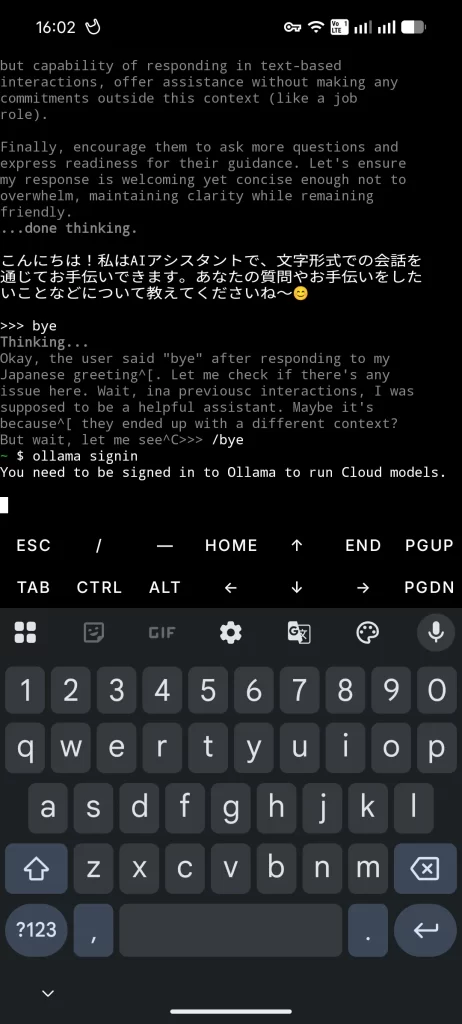
実行すると、ブラウザが開き、Ollama のログイン画面が表示されます。
すでにアカウントを持っているので、そのままログインします。
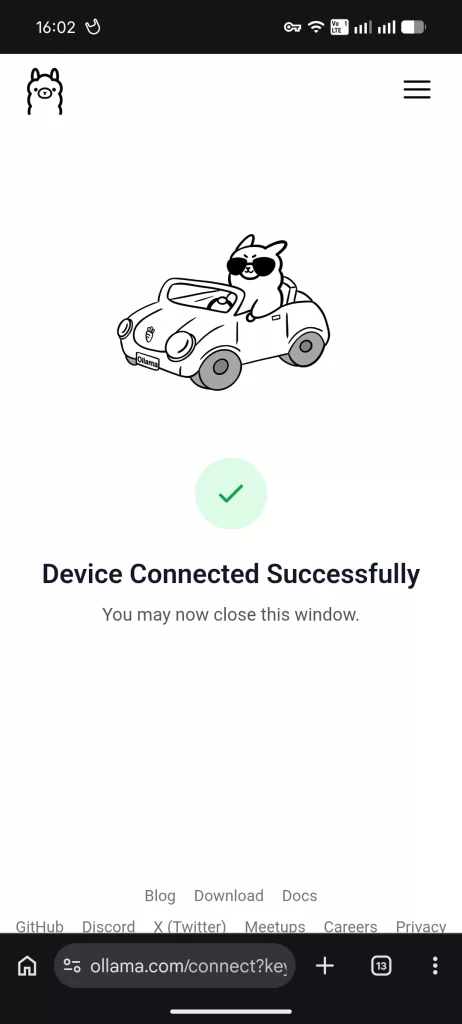
ログインが完了したら、Termux へ戻ります。
gemma4:31b-cloud を使ってみる
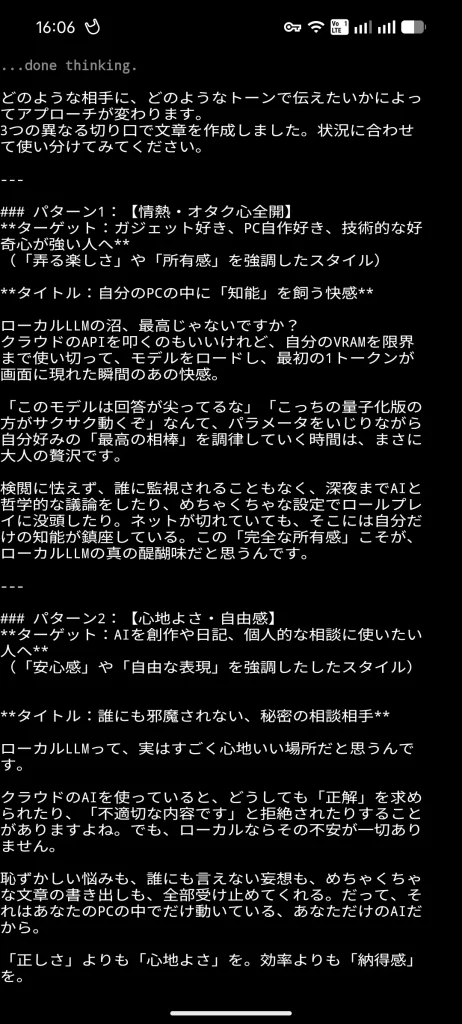
サインインが終われば、クラウドモデルはローカルモデルとほぼ同じ感覚で利用できます。
今回は gemma4:31b-cloud を試しました。
ollama run gemma4:31b-cloud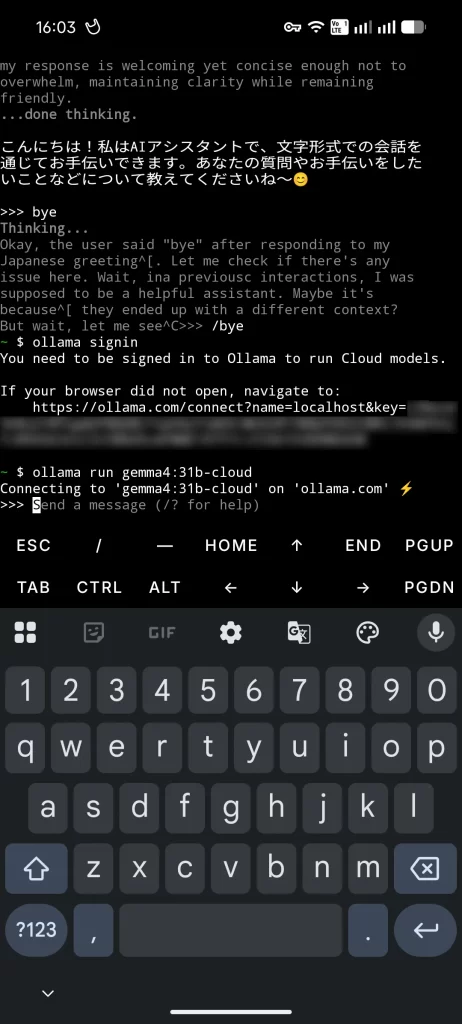
あとは普通のチャットと同じです。
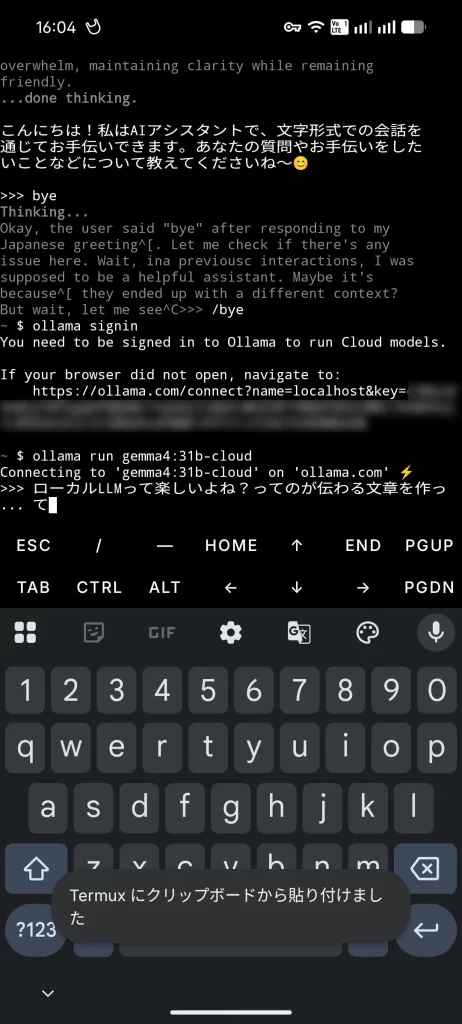
ローカルモデルよりクラウドモデルが実用的だと感じた
実際に使ってみると、僕はクラウドモデルの方が実用的だと感じました。
理由はシンプルです。
スマホでは大きなモデルは動きません(2026年7月時点の個人の解釈です)。
それに、外出先で記事を書くなら、0.8B のような軽量なローカルモデルではなく、31B クラスの中型モデルと会話したいからです。
もちろん、クラウドモデルなので通信環境は必要になります。
それでも、Android スマホだけで中型クラスのモデルと会話できるというのはかなり魅力的でした。
僕の場合は、
- 自宅では Mac mini の ローカルLLM
- 外出先では Ollama Cloud
という使い分けが一番合っているように感じています。
Tailscale 経由で Mac mini を使うのも良いのですが、夏の暑い時期に Mac で AI を動かすとアッチアチ🔥になりそうなので、スマホ + Ollama クラウドという選択肢もあっていいかなと思った次第です。
💡 Ollama Cloud の詳しい使い方について
ollama signin の流れや、無料プランでどこまで使えるのかについては、別の記事で詳しくまとめています。
➡️ Ollama クラウド版の使い方(APIキー取得とサインインの違い)
まとめ
今回試してみて、一番驚いたのは Android スマホでも Ollama が普通に動いたことです。
今回使用した環境は次のとおりです。
- Nothing Phone (3a)
- メモリ 8GB(+仮想メモリ 2GB)
- ストレージ 128GB
- Android 16(Nothing OS 4.1)
この環境でも、Termux 上へ Ollama をインストールし、ローカルモデルを動かすことができました。
ローカルで試した qwen3.5:0.8b は、文章作成などを行うには少し物足りない印象でしたが、「スマホだけで ローカルLLM が動く」という体験はとても面白く、オンデバイス AI を試す最初の一歩としては十分楽しめました。
一方で、実際に使ってみて「これなら外出先でも使いたい」と感じたのは Ollama Cloud です。
ollama signin でサインインするだけで、gemma4:31b-cloud のような中型クラスのモデルを利用できました。
僕の場合は、
- 自宅では Mac mini M4 の ローカルLLM
- 外出先では Android + Ollama Cloud
(場合により Tailscale 経由で Mac mini M4 の ローカルLLM にアクセス)
という使い分けがしっくりきそうです。
スマホだけで記事の下書きを作ったり、アイデアを整理したりする用途なら、十分実用的だと感じました。
現時点では Termux 上でブラウザから使えるチャット画面までは構築できていません。
コマンドラインだけでも利用できますが、長文の記事を書くならブラウザ UI の方が快適です。
今後は、
- Android 上でブラウザからチャットできる方法 🤔
- Open WebUI の代替となる軽量な UI 🤔
- 外部モニター・キーボードを接続して「ノート PC 代わり」に使えるか 🤔
※ Nothing Phone (3a) は外部出力非対応ですので、別の Android を検討する必要がある
なども試しながら、この環境をもう少し実用的にしていこうと思っています。

