


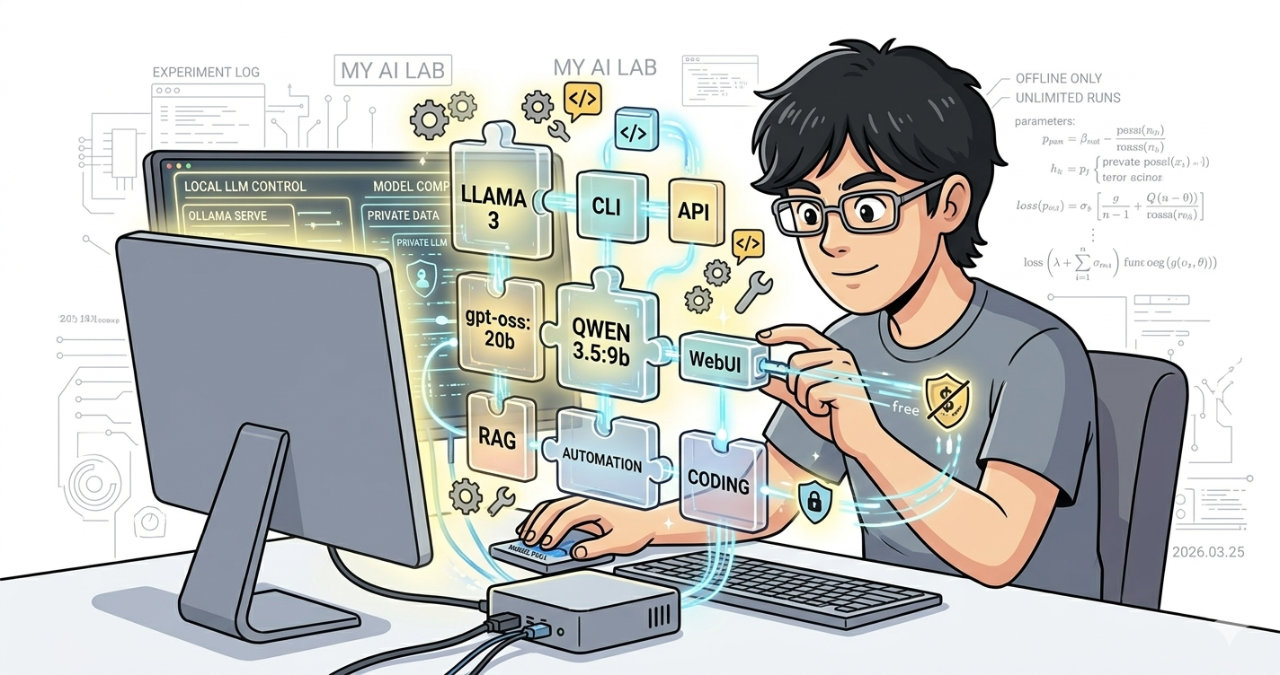
AI を自分のパソコンで動かせる Ollama という名前を見かけて、
- Ollama とは何?
- 無料で使えるの?
- ChatGPT や Gemini とは何が違うの?
と疑問に思った方も多いのではないでしょうか。
Ollama は、ローカルLLM(大規模言語モデル)を誰でも簡単に実行できるようにするためのソフトウェアです。
専門的な知識がなくても導入しやすく、現在では ローカル AI を始める定番ツールとして多くのユーザーに利用されています。
僕は Mac mini M4(ユニファイドメモリ 32GB・SSD 1TB)環境で、日常的に Ollama を使い、さまざまなモデルの検証や記事執筆を行っています。
その経験から感じるのは、「ローカルLLM を始めるなら、まず Ollama を使ってみるのが一番わかりやすい」ということです。
この記事では、Ollama の基本的な仕組みから、できること、料金、安全性、始め方まで、初心者の方にもわかりやすく解説します。
Ollamaとは?
Ollama(読み方:オラマ)は、AI モデル(LLM)を自分のパソコン上で簡単に実行するためのソフトウェアです。
通常、LLM をローカル環境で動かすには、モデルのダウンロードや実行環境の構築など、いくつもの手順が必要になります。
Ollama は、そうした複雑な作業をできるだけシンプルにし、コマンド一つで AI モデルを利用できるように設計されています。
「AI そのもの」と「Ollama」を混同されることがありますが、Ollama 自体は AI ではありません。
イメージとしては、AI モデルを管理・実行するためのランチャーのような存在です。
たとえば、Gemma や Llama、Qwen、Mistral といったさまざまな AI モデルをダウンロードし、切り替えながら利用できるのが Ollama の特徴です。
また、Ollama は Windows・Mac・Linux に対応しており、個人利用だけでなく、開発環境や検証用途でも広く利用されています。
.png)
ローカルLLM を動かすツールは、Ollama のほかにも LM Studio や llama.cpp などがあります。
その中でも、導入のしやすさや他ツールとの連携の豊富さから、僕は普段 Ollama を使っています。
なお、「ローカルLLM」という言葉が初めての方は、Ollama は ローカルLLM を簡単に動かすためのソフトと考えるとイメージしやすいでしょう。
ローカルLLM の仕組みやメリット・デメリットについては、別記事で詳しく解説しています。

Ollamaで何ができる?
Ollama を使うと、さまざまな AI モデルを自分のパソコン上で実行できるようになります。
利用するモデルによって得意分野は異なりますが、日常利用から開発まで幅広い用途に活用できます。
AI とチャットできる
もっとも基本的な使い方は、ChatGPT や Gemini のように AI と対話することです。
質問への回答はもちろん、アイデア出しや情報整理、学習のサポートなど、普段の相談相手として利用できます。
インターネットを経由せずローカルで動作するため、機密性の高い内容を扱いやすい点も大きな特徴です。
僕も最初に試したのは「今日の日付は?」という質問でした。すると、自信満々に過去の日付を答えてくれて、「ああ、ローカルLLM ってこういうものなんだ」と実感しました。
LLM は学習時点までの知識をもとに回答するため、最新ニュースや現在時刻のような情報は苦手です。
一方で、与えた資料を整理したり、文章を作ったりするのはとても得意です。
文章作成や要約をサポートできる
ブログ記事の下書きやメールの作成、文章の要約、校正などにも活用できます。
文章生成が得意なモデルを選べば、記事の構成を考えたり、言い換え表現を提案してもらったりと、執筆作業を効率化できます。
僕も記事の構成案を考えたり、文章の比較検討をしたりするときに、ローカルLLM を活用しています。
プログラミングをサポートできる
コードの生成やレビュー、エラーの原因調査など、プログラミング支援にも利用できます。
最近ではコーディングに特化したモデルも増えており、Visual Studio Code などのエディターと連携して AI アシスタントとして利用するケースも一般的になっています。
僕も Ollama を使ってコード生成や調査を試しています。
クラウド型の AI と比べると性能差を感じる場面はありますが、簡単なコード生成やコードの解説、エラーの原因調査などであれば十分役立っています。
画像生成 AI など他の AI ツールと連携できる
Ollama は、画像生成 AI やワークフロー自動化ツールと組み合わせて利用することもできます。
例えば、ComfyUI と連携して画像生成時のプロンプトを作成したり、n8n などの自動化ツールと組み合わせて AI ワークフローを構築したりすることも可能です。
ローカル環境だけで完結する AI 環境を構築できる点は、多くのユーザーから支持されている理由の一つです。
僕は n8n と Ollama を連携させて、レシートを自動で読み取ってスプレッドシートへ登録したり、作成した記事を WordPress に自動投稿したりと、実際の運用でも活用しています。
API として他のアプリから利用できる
Ollama は API サーバーとして動作するため、自作アプリや他のソフトウェアから AI を呼び出すこともできます。
例えば、Python や JavaScript から AI を利用したり、社内ツールへ AI 機能を組み込んだりと、開発用途でも広く活用されています。
最近では、多くの AI アプリケーションが Ollama との連携に対応しており、ローカルLLM の実行基盤として利用される場面が増えています。
Python や JavaScript と聞くと難しく感じるかもしれませんが、実は Claude Code や n8n も内部では Ollama API を利用しています。
最初は仕組みが分からなくても問題ありませんが、「API はアプリ同士をつなぐ窓口なんだ」と理解すると、一気に活用の幅が広がります。
Ollama は無料?
結論からいうと、Ollama は基本無料で利用できます。
ローカル版は、自分のパソコンに AI モデルをダウンロードして実行する仕組みのため、ソフトウェア自体の利用料金はかかりません。
そのため、AI を何度使っても API のような従量課金が発生することはなく、手元の環境だけで完結して利用できます。
もちろん、パソコンの電気代や購入費用は必要になりますが、継続的な利用料金を気にせず使えるのは大きな特徴です。
Pro / Max(クラウド版)との違い
現在の Ollama には、ローカル版とは別にクラウド版も用意されています。
クラウド版では、高性能なモデルをサーバー上で実行できるため、自分のパソコンの性能に左右されず利用できます。
無料プラン(Free)もありますが、利用量には一定の制限があり、より多く利用したい場合は有料の Pro や Max プランを選択できます。
ローカル版とクラウド版では料金体系や使い方が異なるため、詳しく知りたい方は以下の記事をご覧ください。

商用利用はできる?
Ollama 本体は商用利用できます。
ただし、実際に利用する AI モデルには、それぞれ個別のライセンスが設定されています。
例えば、Llama、Gemma、Qwen などはライセンス内容が異なるため、商用利用を予定している場合は、利用するモデルごとのライセンスを確認しておくと安心です。
一般的な個人利用や学習目的であれば、あまり気にする必要はありませんが、サービスへの組み込みや業務利用では事前に確認しておくことをおすすめします。
Ollama は安全?
Ollama は AI を自分のパソコン上で実行するローカル AI です。
そのため、入力した文章やデータは基本的に外部サーバーへ送信されず、インターネット経由で処理されるクラウド型 AI よりもプライバシーを確保しやすい特徴があります。
ローカル実行だからデータが外部へ送信されにくい
ChatGPT や Gemini などのクラウド AI は、入力内容をサーバーへ送信して回答を生成します。
一方、Ollama はダウンロードした AI モデルをパソコン上で動かすため、基本的にはローカル環境だけで処理が完結します。
インターネット接続がなくても利用できる点も特徴です。
ただし「完全に安全」というわけではない
ローカル AI だからといって、すべてのケースで安全とは限りません。
例えば、外部サービスと連携したり、API を利用したり、商用利用を前提に AI モデルを使ったりする場合は、それぞれの設定やライセンスを確認する必要があります。
Ollama の安全性やプライバシー、商用利用時の注意点については、以下の記事で詳しく解説しています。
Ollama の開発元は?
Ollama は、アメリカ・カリフォルニア州パロアルトに拠点を置く Ollama Inc. が開発しているローカル AI 実行ツールです。
プロジェクトはオープンソースとして GitHub で公開されており、世界中の開発者によって利用・改善が進められています。
そのため、個人が開発した無名のソフトではなく、多くの企業やエンジニアが活用する実績のあるプロジェクトです。
現在では Windows・macOS・Linux に対応しており、Llama、Gemma、Qwen、DeepSeek などさまざまなオープンモデルを手軽に実行できる環境として広く利用されています。
僕は Ollama の GitHub を定期的に確認して、バージョン履歴を追っかけています。AI 関連ツールらしくアップデートの頻度が非常に高く、新機能や改善が次々と追加されていく様子を見るのも楽しみの一つです。
➡️ Ollama バージョン履歴(GitHub コミット)要約

Ollama の対応 OS
Ollama は、主要なデスクトップ OS に対応しています。
- Windows
- macOS
- Linux
Windows と macOS では公式インストーラーが用意されているため、数分でインストールできます。
Linux はインストールスクリプトやパッケージを利用して導入でき、サーバー環境で利用されることもあります。
僕のサイトでは、実際に検証している環境を中心に記事を公開しています。
- Mac のインストール方法
- Windows のインストール方法
については、それぞれ以下の記事で詳しく紹介しています。
Ollama の始め方
Ollama を始める手順は、とてもシンプルです。
Ollama をインストールする
まずは、お使いの OS に合わせて Ollama をインストールします。
Mac や Windows では公式インストーラーを利用できるため、初めてでも数分で導入できます。
詳しい手順は、以下の記事をご覧ください。

➡️ Ollama のインストール方法(Windows 編)
AI モデルをダウンロードする
インストールが終わったら、利用したい AI モデルをダウンロードします。
例えば、ターミナルで次のコマンドを実行すると、モデルを取得してそのままチャットを始められます。
ollama run gemma4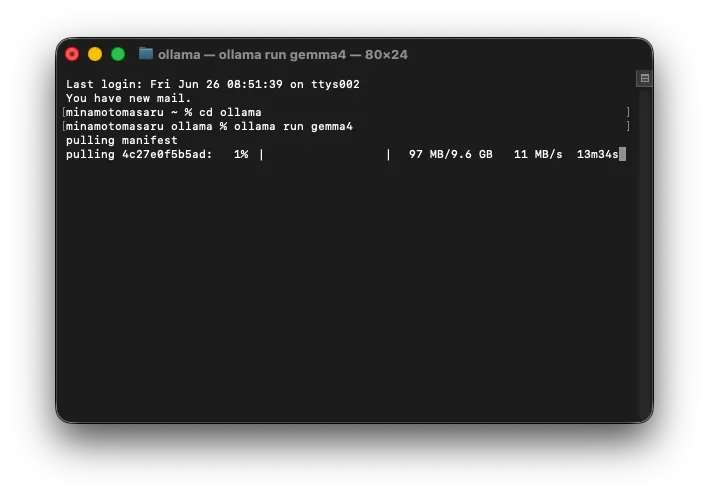
初回のみモデルのダウンロードが行われ、2回目以降はローカルに保存されたモデルが利用されます。
使い始める
モデルのダウンロードが終われば、すぐに AI と対話できます。
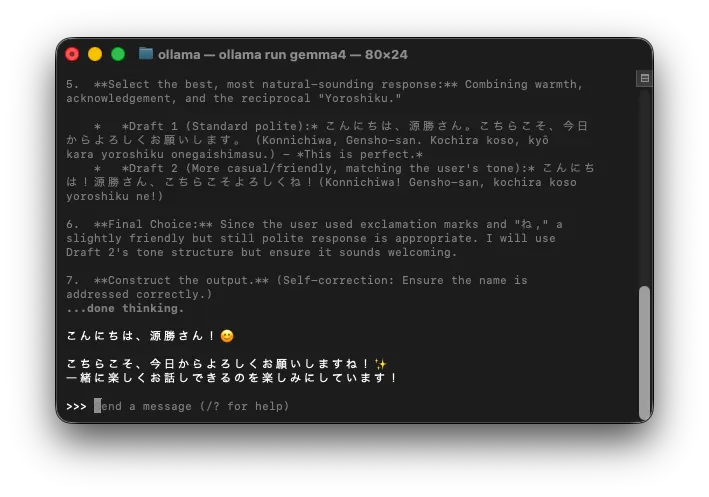
また、CLI だけでなく、Open WebUI や Claude Code、n8n などと連携して利用することも可能です。
これらのツールは、Ollama API を通してローカルで動作する AI を利用しています。


よくある質問
- QOllama の読み方は?
- A
Ollama は「オラマ」と読むことが一般的です。
公式サイトでも「オラマ」と発音されることが多く、日本のコミュニティでも同じ読み方が広く使われています。
- QOllama は無料で使えますか?
- A
はい、Ollama 本体は無料で利用できます。
また、多くの公開モデルも無料でダウンロードできます。
ただし、有料モデルや商用利用時には、それぞれのモデルのライセンスを確認する必要があります。
- QOllama は日本語でも使えますか?
- A
Ollama 自体はモデルを実行するためのソフトウェアなので、日本語に対応しているかどうかは利用する AI モデルによって決まります。
最近の主要なモデルは日本語性能も高く、日常会話や文章作成、要約、翻訳などは十分実用的です。
僕も普段は日本語で利用していますが、チャットやブログ記事の下書き、プログラミングの相談まで、日本語でそのままやり取りしています。
ただし、モデルによって日本語の得意・不得意はあります。
特に小型モデルでは不自然な表現になることもあるため、用途に合わせてモデルを選ぶのがおすすめです。
- QOllama と ChatGPT の違いは?
- A
ChatGPT はクラウド上で AI を利用するサービスですが、Ollama は自分のパソコンで AI モデルを実行するためのソフトウェアです。
ChatGPT はインターネット経由で利用しますが、Ollama は AI モデルをダウンロードすればオフラインでも利用できます。
どちらが優れているというより、クラウド AI とローカルLLM という異なる使い方のサービスです。
- QOllama はどこの国で開発されていますか?
- A
Ollama はアメリカのスタートアップ企業「Ollama, Inc.」が開発しています。
2023年に公開され、現在は MIT ライセンスのオープンソースソフトウェアとして GitHub で開発が進められています。
まとめ
Ollama は、ローカルLLM を誰でも簡単に動かせるようにしたソフトウェアです。
AI とチャットするだけでなく、文章作成やプログラミング、API を利用した他ツールとの連携など、幅広い用途で活用できます。
僕自身も日常的に Ollama を使って検証を続けていますが、「ローカルLLM を始めるなら、まず Ollama」という考えは今も変わっていません。
これから ローカル AI を始めてみたい方は、まずはインストールして、小さなモデルを一つ動かしてみるところから始めてみてください。
実際に触ってみると、「思っていたより簡単だった」と感じるはずです。

