


Ollama を試してみたものの、
- 一度削除して入れ直したい
- モデル保存先を整理したい
- 不具合が出たのでクリーンな状態に戻したい
という場面もあります。
実際、ローカルLLM 環境を触っていると、設定変更やアップデート検証のために「一度アンインストールしたい」と思うことはわりとあります。
この記事では、Mac / Windows 環境で Ollama をアンインストールする方法をまとめます。
単にアプリを消すだけではなく、モデルデータや設定ファイルも含めて削除する方法を整理します。
「完全に初期状態へ戻したい」という方向けの内容です。
Ollama をアンインストールする前に確認したいこと
Ollama は本体アプリだけでなく、ダウンロードしたモデルデータも別に保存されています。
そのため、単にアプリを削除しても、モデルファイルが残ることがあります。
逆に言えば、
- アプリだけ消したい
- モデルも含めて完全削除したい
で手順が少し変わります。
特にモデルは数GB〜数十GB単位になるため、ストレージ整理目的なら削除対象を確認しておくと安心です。
Mac で Ollama をアンインストールする方法
Mac では、アプリ削除だけなら比較的簡単です。
ただし、完全削除する場合はキャッシュや設定ファイルも削除します。
ターミナルで以下を実行します。
sudo rm -rf /Applications/Ollama.app
sudo rm /usr/local/bin/ollama
rm -rf "~/Library/Application Support/Ollama"
rm -rf "~/Library/Saved Application State/com.electron.ollama.savedState"
rm -rf ~/Library/Caches/com.electron.ollama/
rm -rf ~/Library/Caches/ollama
rm -rf ~/Library/WebKit/com.electron.ollama
rm -rf ~/.ollama
この手順では、
- アプリ本体
- CLI コマンド
- 設定ファイル
- キャッシュ
- モデルデータ
までまとめて削除されます。
~/.ollama も消えるため、ダウンロード済みモデルも削除されます(モデル保存先を変更していない場合)。
ストレージを空けたい場合にはこの方法がわかりやすいです。
Windows で Ollama をアンインストールする方法
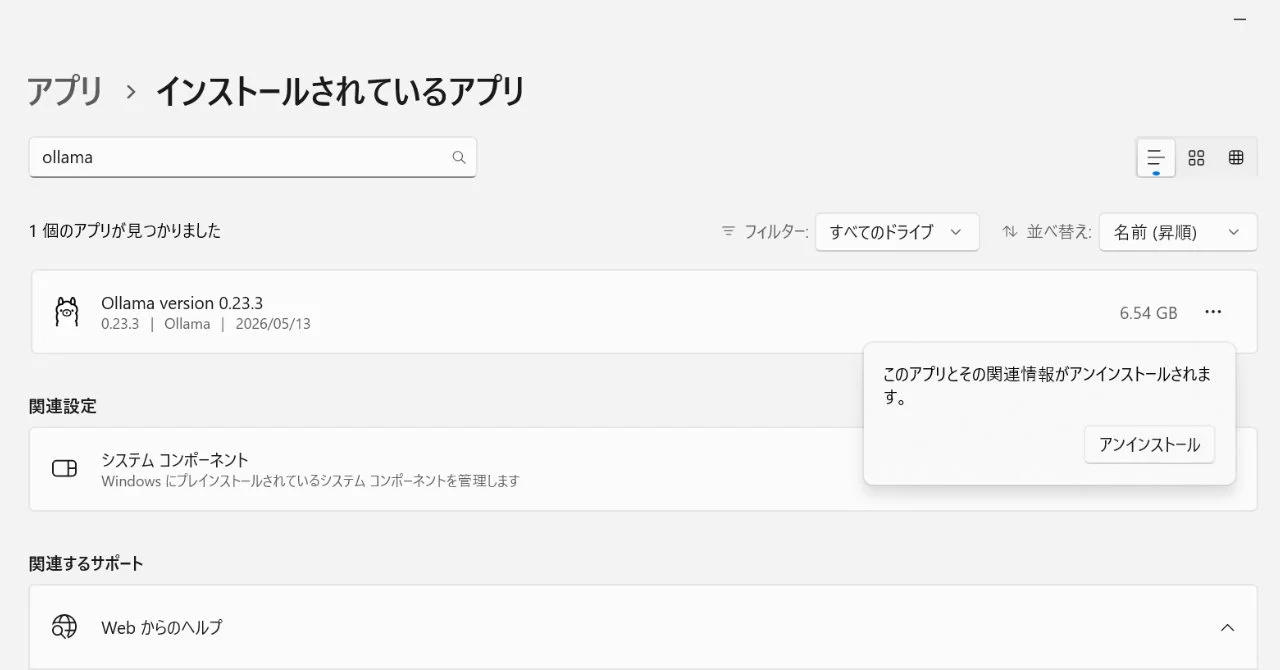
Windows は、通常のアプリ削除からアンインストールできます。
手順としては以下です。
設定を開く
→ 「アプリ」
→ 「インストールされているアプリ」
→ Ollama を選択
→ アンインストール
この方法で本体は削除できます。
ただし、モデルデータは残る場合があります。
特に保存先を変更していた場合は、そのディレクトリにモデルファイルが残ることがあります。
標準環境では以下に保存されています。
%HOMEPATH%\.ollama完全削除したい場合は、このフォルダも削除します。
エクスプローラーで開く場合は以下を入力します。
%HOMEPATH%\.ollama削除すればモデルデータも消えます。
モデルデータだけ削除したい場合
本体は残したまま、モデルだけ削除したいこともあります。
その場合は .ollama フォルダのみ削除すればOKです。
Mac の場合
~/.ollamaWindows の場合
%HOMEPATH%\.ollamaこのフォルダを削除します。
再度 ollama run を実行すると、モデルが再ダウンロードされます。
「本体はそのままで容量だけ空けたい」というときに使いやすい方法です。
ただし、この方法は保存済みモデルをまとめて削除する形になります。
特定のモデルだけ削除したい場合は、ollama rm コマンドを使う方がわかりやすいです。
例えば以下のように実行します。
ollama rm qwen3.5:0.8bこの方法なら、指定したモデルだけ削除できます。
複数のモデルを試していて、一部だけ整理したいときはこちらの方が使いやすいです。
よく使うコマンドについては、以下の記事でもまとめています。

よくあるつまずき
初回で詰まりやすいポイントをまとめます。
・アプリを消したのに容量が減らない
→ モデルデータが残っていることが多いです
・コマンドが残っている
→ CLI シンボリックリンクが削除されていない場合があります
・再インストール時に古い設定が残る
→ キャッシュや設定フォルダを削除すると改善しやすいです
ここまでできれば OK
この時点で、
- Ollama 本体を削除できる
- モデルも含めて完全削除できる
- 再インストール前の初期化ができる
という状態になります。
ローカルLLM 環境は試行錯誤が多いため、一度きれいに消して入れ直すことも珍しくありません。
アンインストール手順を知っておくと、検証環境を整理しやすくなります。

