


Ollama をアップデートしたら、今まで動いていた処理でエラーが出る。
そんなことがあると、「元のバージョンに戻したい」と思うことがあります。
僕も今回、Ollama を v0.34.1 にしたところ、OCR の処理でエラーが出てしまいました。
そこで、使っていた v0.34.0 にバージョンを戻してみることにしました。
さらに困ったのが、その後です。
一度 0.34.0 に戻したのに、Mac を再起動したら Ollama がまたアップデートされてしまいました。
どうやら、Ollama アプリの自動更新設定を確認しておく必要があったようです。
今回は、実際に僕が試した方法をもとに、Ollama のバージョンを戻す方法と、自動アップデートを止める方法をまとめます。
Ollama v0.34.1 で OCR エラーが出た
今回のきっかけは、Ollama のアップデートでした。
Ollama を v0.34.1 にしたところ、それまで使っていた OCR 処理でエラーが発生しました。
原因が Ollama のバージョン変更によるものなのか、それ以外の要因なのかは、今回の時点では詳しく切り分けていません。
ただ、少なくとも僕の環境では、v0.34.1 で問題が発生しました。
そこで、「ひとまず動いていたバージョンに戻してみよう」と考えました。
Ollama のバージョンを確認する
まず、現在インストールされている Ollama のバージョンを確認します。
ターミナルから、次のコマンドを実行します。
ollama -vここで現在のバージョンを確認できます。
今回の僕の環境では、v0.34.1 になっていました。
Ollama の特定バージョンをインストールする
Ollama には、特定のバージョンを指定してインストールする方法があります。
公式ドキュメントでは、インストールスクリプトに OLLAMA_VERSION を指定する方法が紹介されています。
例えば、v0.34.0 を指定する場合は次のようになります。
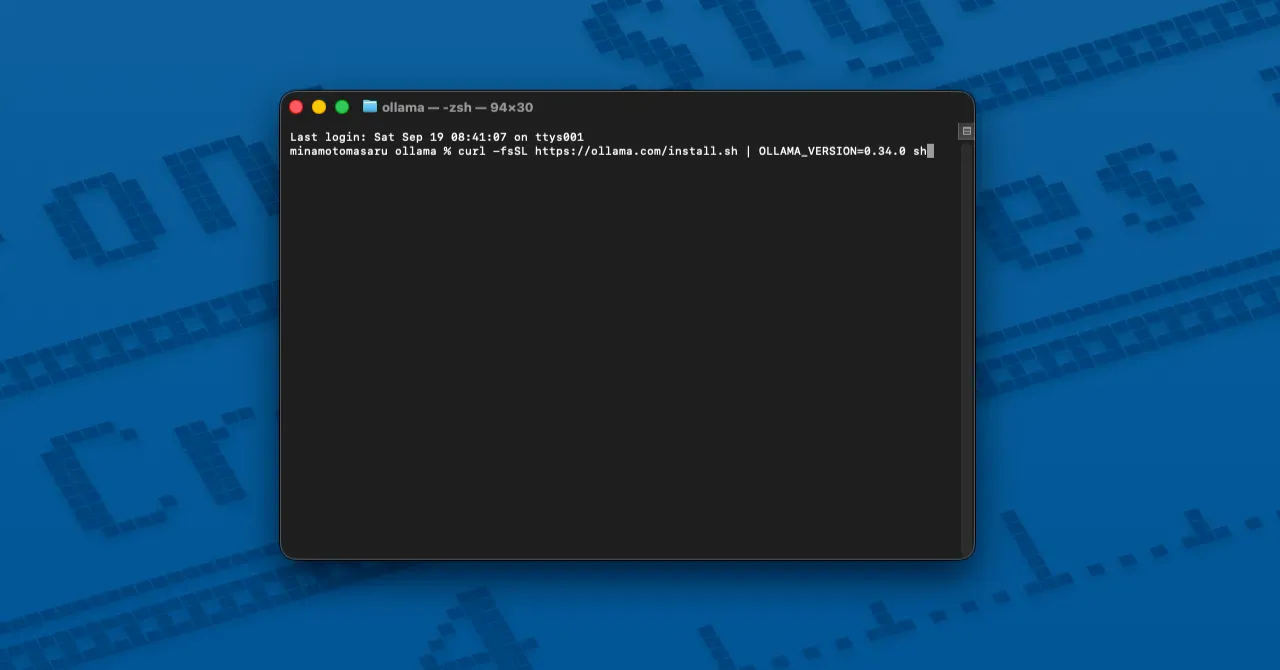
curl -fsSL https://ollama.com/install.sh | OLLAMA_VERSION=0.34.0 sh僕も今回は、この方法で v0.34.0 に戻してみました。
もともと参照したのは Linux 向けのドキュメントでしたが、実際に Mac mini M4 の環境でこのコマンドを実行してみたところ、Ollama のバージョンを戻すことができました。
.png)
僕の環境では、特にバックアップを取らずにバージョンを戻しました。
v0.34.0 へ戻したあとも、ダウンロード済みのモデルなどはそのまま残っていました。
ただし、環境によって設定や構成が違うので、重要な環境で実施する場合は念のためバックアップを取っておくと安心です。
インストール後、もう一度、
ollama -vを実行して、バージョンが変わっていることを確認します。
今回なら、v0.34.0 になっていれば OK です。
今回は OLLAMA_VERSION=0.34.0 sh として v0.34.0 に戻しました。
別のバージョン、例えば v0.32.5 に戻したい場合は
curl -fsSL https://ollama.com/install.sh | OLLAMA_VERSION=0.32.5 sh
とコマンドを打つという感じですね!
バージョンを戻したのに、またアップデートされた
ここで終わればよかったのですが、もう一つ問題がありました。
一度 v0.34.0 に戻したあと、Mac を再起動したところ、Ollama がまたアップデートされてしまったのです。
「せっかく戻したのに、またか…」となりました。
そこで Ollama の設定を確認してみました。
Ollama の自動アップデートをオフにする
Ollama アプリの Settings を確認したところ、Auto-download updatesという設定がありました。
ここがオンになっていたため、自分でバージョンを戻しても、その後のアップデートで再び新しいバージョンになってしまったようです。
特定のバージョンをしばらく使いたい場合は、
Ollama → Settings → Auto-download updates
を確認して、必要に応じてオフにしておきます。
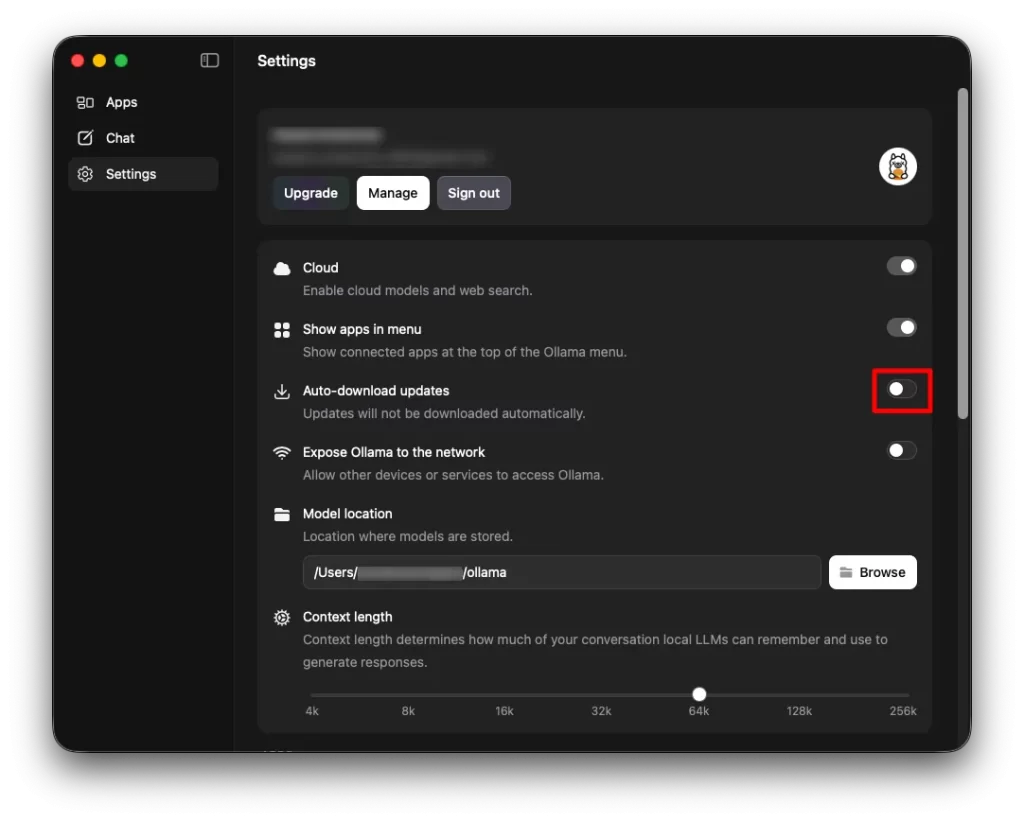
僕の場合も、この設定をオフにしてからは、意図せず再びアップデートされることを避けられるようになりました。
Ollama のバージョンを戻すときは自動更新も確認する
今回やってみて分かったのは、Ollama を以前のバージョンに戻したいときは、単純に古いバージョンをインストールするだけではなく、自動更新の設定も確認したほうがいいということです。
今回の僕の環境では、
v0.34.1
↓
OCR エラー
↓
v0.34.0 へ戻す
↓
Mac を再起動
↓
再びアップデート
↓
Auto-download updates をオフ
という流れになりました。
アップデートによって何かが動かなくなった場合は、以前のバージョンに戻すことが一つの対処方法になります。
ただし、古いバージョンを使い続けることが常に適切とは限りません。
問題が解消されたあとに、修正版や新しいバージョンで改めて動作を確認することも大切だと思います。
僕も今回の OCR エラーについては、今後の Ollama のアップデートで改善するのか、引き続き確認してみようと思います。
参考情報・関連記事
- Linux – Ollama
- Ollama v0.34.1 にアップデートしたら OCR が動かなくなった。 v0.34.0 に戻してみた –
源 勝(みなもと まさる) – note

