


ComfyUI を使っていると、「LoRA」という言葉をよく見かけます。
画像生成の雰囲気を変えたり、特定の絵柄に寄せたりできるらしいのですが、最初は「ComfyUI でどうやって使うんだろう?」という感じでした。
そこで今回は、実際に LoRA をダウンロードして、ComfyUI の「LoRA を読み込む」ノードを使ってみました。
今回は、以前から使っている Z Image Turbo のテンプレートに LoRA を追加して、実際に画像を生成しています。
結論からいうと、思っていたよりも難しくありませんでした。
この記事では、LoRA の入れ方からノードの接続、実際に使ったプロンプトまで、僕が試した手順をまとめます。
ComfyUI で LoRA を使うと何ができる?
LoRA は、ベースとなる画像生成モデルに追加して使う仕組みです。
もともとのモデルをそのまま使うだけではなく、LoRA を組み合わせることで、画像の雰囲気や絵柄などを変えられます。
ComfyUI では、専用の「LoRA を読み込む」ノードをワークフローに追加して使います。
今回も、Z Image Turbo のテンプレートにこのノードを追加してみました。
.png)
僕自身、LoRA についてはまだ勉強中なので、今回は難しい仕組みよりも「実際にどう使うのか」を中心に紹介します。
ComfyUI で LoRA を使う準備
まず、使用する LoRA ファイルを用意します。
LoRA は Civitai などから入手できます。
今回使ったのは、Krea2+Qwen2511+Z-Image Illustria Anime 01 – v1.0 という LoRA です。

ファイルをダウンロードして、ComfyUI の LoRA フォルダに保存します。
僕の環境では、次の場所に保存しました。
/ComfyUI-Shared/models/loras/今回はファイル名を、z-image-illustria-01.safetensors として保存しています。

保存したら ComfyUI を再起動します。
再起動後に「LoRA を読み込む」ノードからファイルが選択できれば、LoRA の準備は完了です。
僕の環境では /ComfyUI/models/loras/ と /ComfyUI-Shared/models/loras/ 2つ環境がありますが、どちらに入れても LoRA を選択できました。
ComfyUI の「LoRA を読み込む」ノードを追加する
ここからが今回の本題です。
Z Image Turbo のテンプレートを開き、続いてサブグラフを展開して、「LoRA を読み込む」ノードを追加します。
追加方法はいくつかありますが、僕は次の2通りを試しました。
左側のメニューから追加する
左側のメニューから、
モデル > ローダー > LoRA を読み込む
と進みます。

これでワークフローに LoRA ノードが追加されます。
右クリックから追加する
もうひとつは、ワークフロー上で右クリックする方法です。
右クリックして、
モデル > ローダー > LoRA を読み込む
と進んでも追加できます。

個人的には、こちらの方法の方が直感的かもしれません。
「LoRA を読み込む」の設定項目
追加した「LoRA を読み込む」ノードを見ると、いくつか設定項目があります。
今回、特に重要なのが次の項目です。
model(モデル)
元になる画像生成モデルを接続します。今回の Z Image Turbo では、もともとテンプレートにあるモデルをここへ接続しました。
clip(クリップ)
CLIP を接続します。こちらも Z Image Turbo のテンプレートにある CLIP から接続します。
lora_name(LoRAの名前)
ここで使用する LoRA を選択します。今回は、 z-image-illustria-01.safetensors を選びました。LoRA ファイルを正しい場所へ保存できていれば、ここから選択できるはずです。
strength_model(モデルの強度)
LoRA をどの程度モデル側へ反映させるかを設定します。数字を変えることで、LoRA の影響の強さも変わります。
strength_clip(クリップの強度)
こちらは CLIP 側への影響度を設定します。最初は細かく調整せず、まずはそのまま生成してみるのが分かりやすいと思います。
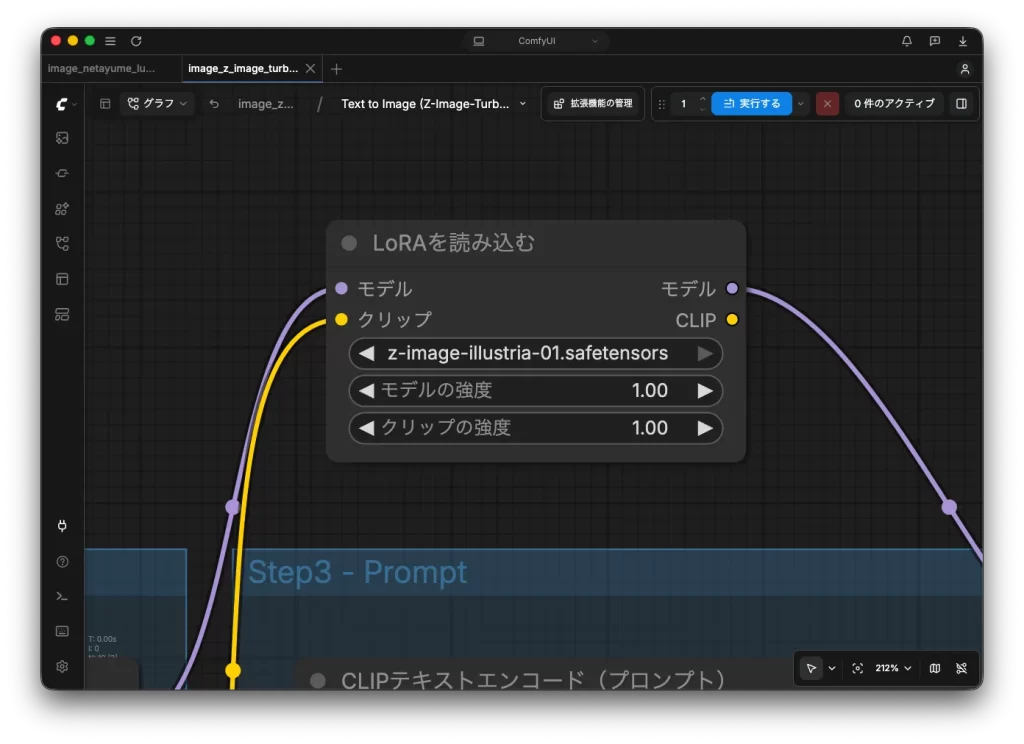
Z Image Turbo のテンプレートに LoRA を接続する
今回一番迷ったのが、ノードをどこにつなぐのかという部分でした。
実際に僕が使った接続は次のようになっています。
拡散モデルを読み込む(モデル)
↓
LoRAを読み込む(モデル)
↓
モデルサンプリングオーラフロー
そして CLIP 側は、
CLIP を読み込む(CLIP)
↓
LoRA を読み込む(CLIP)
という形です。
つまり、元のモデルと CLIP を一度 LoRA ノードへ通して、その出力を後段へ渡します。

このあたりは文章だけで見るより、スクショを見た方が分かりやすいと思います。
僕も最初は「どこにつなぐんだ?」となりましたが、実際にやってみると、そこまで複雑ではありませんでした。
今回使ったプロンプト
接続ができたので、実際に画像を生成してみます。
今回使ったプロンプトはこちらです。
digital art, anime style, 1girl, steampunk, sexy今回は LoRA を追加した状態で、このプロンプトを使いました。
あえて長いプロンプトにはせず、比較的シンプルな内容にしています。
LoRA を使ったときに、どのような変化が出るのかを見るためです。
LoRA を追加して画像を生成してみた
設定ができたので、実際に生成してみました。
生成時間は、僕の Mac mini M4(32GB)で3分55秒でした。
そして生成された画像がこちらです。

スチームパンク風のセクシーなお姉さんが、無事に召喚できました。
ちなみに LoRA を使わずに同じプロンプトで生成した画像がこちら。

LoRA を追加する前と比べると、今回使った LoRA の雰囲気が画像に反映されていることが分かります。
ComfyUI を触り始めたころは、ノードを追加したり接続したりするのが難しそうに見えていました。
でも、今回 LoRA を実際に追加してみると、
LoRA 専用のノードを追加する
↓
元のモデルと CLIP を接続する
↓
LoRA を選ぶ
という流れだったので、思っていたよりシンプルでした。
LoRA の強度はどうすればいい?
「LoRAを読み込む」ノードには、
- モデルの強度(strength_model)
- クリップの強度(strength_clip)
という項目があります。
これは、LoRA をどの程度効かせるかを調整するためのものです。
強くすれば LoRA の影響も大きくなり、弱くすれば元のモデルの影響が残りやすくなります。
ただ、LoRA によって適した設定が違うため、「この数字なら必ずいい」というものではありません。
最初は配布元の説明に設定例があればそれを参考にして、そこから少しずつ変えて比較するのが分かりやすいと思います。
たとえば、同じプロンプトで強度だけ変更して、
モデルの強度(strength_model):弱め(0.5)
モデルの強度(strength_model):標準(0.7)
モデルの強度(strength_model):強め(1.0)
のように、3パターンを生成してみると、違いを確認しやすくなります。
僕も今回はまず生成できるところまで試したので、今後もう少し細かく強度を変えて違いを見てみたいと思っています。
ComfyUI で LoRA が反映されないときに確認したいこと
LoRA を設定したのに画像が変わらない場合は、いくつか確認するところがあります。
まず、LoRA ファイルを ComfyUI の正しいフォルダへ保存できているか確認します。
ComfyUI/models/loras僕の環境では、/ComfyUI-Shared/models/loras/ でした。
環境によって保存場所が違うことがあるので、自分の ComfyUI 環境に合わせて確認してください。
次に、「LoRA を読み込む」ノードで、実際に使用する LoRA が選択されているかを確認します。
そして、今回のように、
モデル → LoRA
CLIP → LoRA
の接続ができているかも確認します。
それでも変化が分かりにくい場合は、LoRA の強度や、配布元で指定されているトリガーワードなども確認してみるとよいと思います。
ComfyUI では複数の LoRA も使える
今回は1つの LoRA だけを使いましたが、ComfyUI では複数の LoRA を組み合わせることもできます。
たとえば、
モデル
↓
LoRA A
↓
LoRA B
↓
後段のモデル処理
というように、LoRA ノードをつなげていく方法です。
それぞれの LoRA の強度を変えながら組み合わせることもできます。
このあたりは今回の内容から少し広がるので、実際に複数の LoRA を使ってみたら、別の記事でまとめてみようと思います。
LoRA を使うときはライセンスも確認したい
今回のように Civitai などから LoRA をダウンロードして使う場合は、使い方だけでなくライセンスも確認しておいた方がよいと思います。
LoRA そのもののライセンスだけでなく、ベースとなるモデルの利用条件や、生成した画像をどう利用できるのかについても、それぞれ確認が必要です。
「LoRA だから自由に使える」とは限らないので、実際に利用する前に配布元の説明を確認するようにしています。
今回はあくまで ComfyUI で LoRA を読み込んで生成するところまでを試しました。
まとめ
今回、初めて Z Image Turbo のテンプレートに LoRA を追加してみました。
実際にやってみると、
LoRA をダウンロード
↓
models/loras に保存
↓
「LoRA を読み込む」ノードを追加
↓
モデルと CLIP を接続
↓
LoRA を選択
↓
画像を生成
という流れでした。
最初はノードの接続が難しそうに見えましたが、実際に触ってみると、それほど複雑ではありませんでした。
今回使ったプロンプトは、
digital art, anime style, 1girl, steampunk, sexyです。
そして、実際に生成してみたところ、スチームパンク風の画像を生成できました。

ComfyUI はノードを組み合わせていくことで、少しずつできることが増えていきます。
今回 LoRA を追加してみて、また一つ ComfyUI で試せることが増えました。
僕もまだ LoRA については勉強中なので、次は強度を変えて比較したり、複数の LoRA を組み合わせたりしながら、もう少し試してみたいと思います。
参考情報
- ComfyUI LoRA の使用例 – ComfyUI
- ComfyUI 「LoRAを読み込む」ノードにチャレンジ! Z Image Turbo テンプレートで試してみた – note – 源勝(みなもとまさる)

