





Unsloth Studio を試してみたものの、
- 一度削除して入れ直したい
- 保存されたデータを整理したい
- 検証環境を初期状態へ戻したい
という場面もあります。
特にベータ版のソフトウェアは仕様変更も多く、動作確認や再検証のためにクリーンな状態へ戻したくなることもあります。
ただし、Unsloth Studio はアプリ本体とモデルファイルの保存場所が分かれています。
そのため、アプリを削除しただけでは大容量のモデルデータが残ることがあります。
この記事では、Mac 環境を中心に、
- Unsloth Studio 本体の削除
- CLI コマンドの削除
- 履歴やチャットデータの削除
- ダウンロード済みモデルの削除
まで含めて整理していきます。
「完全に初期状態へ戻したい」という方向けの内容です。
Unsloth Studio をアンインストールする前に確認したいこと
Unsloth Studio は、アプリ本体だけでなく、チャット履歴やキャッシュ、ダウンロードしたモデルファイルなども保存しています。
そのため、
- アプリだけ削除したい
- チャット履歴も削除したい
- ダウンロードしたモデルも削除したい
- 完全に初期状態へ戻したい
で削除する場所が少し変わります。
特に注意したいのが、モデルファイルの保存場所です。
Unsloth Studio 本体を削除しても、Hugging Face のキャッシュへ保存されたモデルはそのまま残ります。
モデルによっては数GB〜数十GBになることもあるため、ストレージ容量を整理したい場合はモデルファイルの削除も合わせて確認しておくと安心です。
まずは、Unsloth Studio 本体を削除するところから見ていきます。
Mac で Unsloth Studio をアンインストールする方法
Mac では、Unsloth Studio 本体だけを削除することもできます。
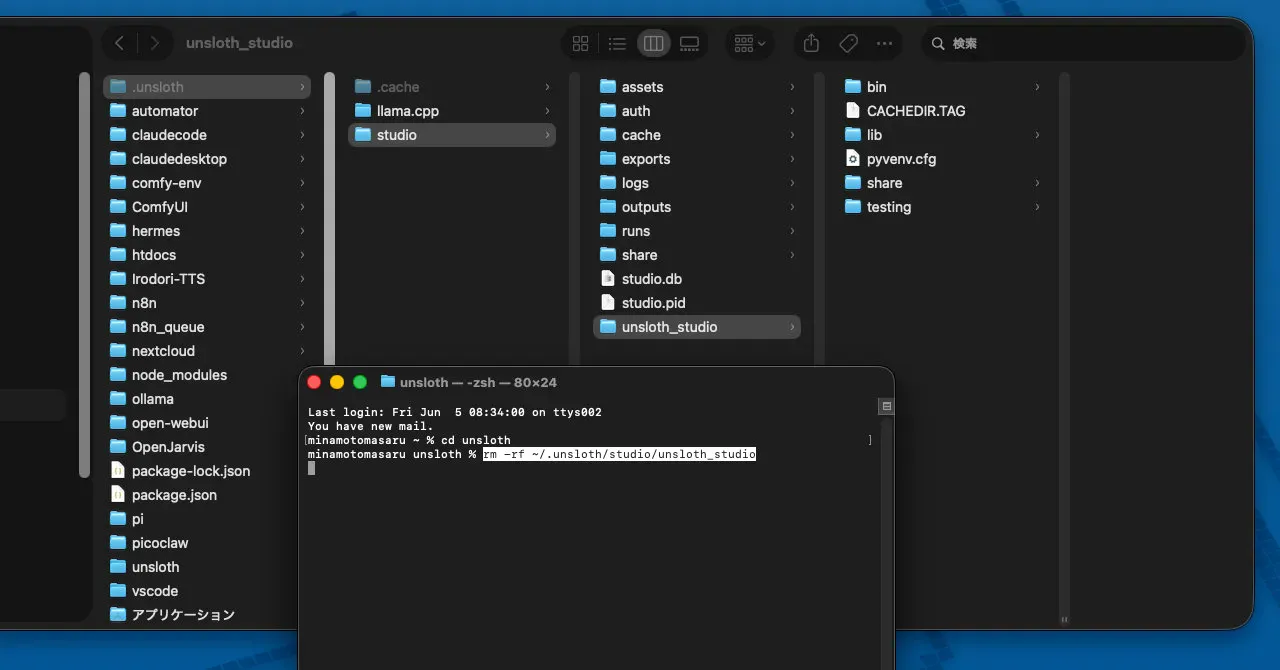
ターミナルを開き、以下のコマンドを実行します。
rm -rf ~/.unsloth/studio/unsloth_studioこの操作で Unsloth Studio のアプリケーション本体が削除されます。
ただし、この段階では、
- チャット履歴
- キャッシュ
- 学習データ
- エクスポートしたモデル
- モデルチェックポイント
などは削除されません。
そのため、「一度アプリだけ削除して入れ直したい」という場合は、この手順だけでも十分です。
一方で、完全に初期状態へ戻したい場合は、後述する Unsloth フォルダ全体の削除も行います。
ショートカットを削除する
Unsloth Studio は、インストール時にアプリケーション用のショートカットを作成することがあります。
本体を削除した後もショートカットが残っている場合は、以下のコマンドで削除できます。
rm -rf ~/Applications/Unsloth\ Studio.app ~/Desktop/Unsloth\ Studioこれにより、
- Applications フォルダ内のショートカット
- デスクトップ上のショートカット
が削除されます。
ショートカットが存在しない環境では、実行しても特に問題ありません。
続いて、CLI コマンドも削除しておきます。
CLI コマンドを削除する
Unsloth Studio をインストールすると、ターミナルから利用するための unsloth コマンドも作成されます。
アプリ本体を削除しても、このコマンドが残る場合があるため、不要であれば合わせて削除しておきます。
以下を実行します。
rm -f ~/.local/bin/unsloth削除後は、
which unslothを実行して確認してみます。
結果としてコマンドの保存場所が表示されなければ問題ありません。
環境によっては「unsloth not found」と表示される場合もあります。
これで、
- Unsloth Studio 本体
- ショートカット
- CLI コマンド
の削除が完了しました。
ただし、この段階でもチャット履歴やキャッシュなどのデータは残っています。
完全に初期状態へ戻したい場合は、次の手順も実行します。
完全削除する場合
Unsloth Studio を完全に初期状態へ戻したい場合は、Unsloth のデータフォルダごと削除します。
以下を実行します。
rm -rf ~/.unslothこのフォルダには、
- チャット履歴
- キャッシュ
- 設定情報
- 学習関連データ
- エクスポートしたモデル
- その他 Unsloth Studio が作成したデータ
などが保存されています。
そのため、このコマンドを実行すると Unsloth Studio が保存しているデータは削除されます。
ただし、注意点があります。
Unsloth Studio でダウンロードしたモデルの多くは、Hugging Face のキャッシュ領域へ保存されています。
そのため、~/.unsloth を削除しても Hugging Face のキャッシュに保存されたモデルファイルは削除されません。
ストレージ容量を空けたい場合は、モデルファイルの保存場所も確認しておきましょう。
モデルファイルだけ削除したい場合
Unsloth Studio 本体は残したまま、ダウンロードしたモデルだけ削除したい場合もあります。
Unsloth Studio でダウンロードしたモデルは、基本的に Hugging Face のキャッシュ領域へ保存されます。
Mac の場合は通常、
~/.cache/huggingface/hub/に保存されています。
また、環境変数を変更している場合は、
HF_HUB_CACHE
HF_HOME
で指定された場所に保存されることもあります。
不要になったモデルは、
- Unsloth Studio のモデル検索画面にあるゴミ箱アイコンから削除する
- Hugging Face のキャッシュフォルダから直接削除する
のどちらかで削除できます。
なお、Unsloth Studio をアンインストールしても、Hugging Face のキャッシュは自動では削除されません。
ストレージ容量を空けたい場合は、このキャッシュフォルダもあわせて確認するとよいでしょう。
よくあるつまずき
初回で詰まりやすいポイントをまとめます。
・アンインストールしたのに容量が減らない
→ Hugging Face のキャッシュにモデルファイルが残っていることがあります
・デスクトップのアイコンが残っている
→ ショートカットが削除されていない場合があります
・unsloth コマンドが使えてしまう
→ ~/.local/bin/unsloth が残っている可能性があります
・再インストールしたら以前の設定が残っている
→ ~/.unsloth が削除されていない可能性があります
・どこまで削除してよいかわからない
→ 本体だけ消したいのか、モデルも含めて完全削除したいのかを先に整理すると判断しやすくなります
ここまでできれば OK
この時点で、
- Unsloth Studio 本体を削除できる
- CLI コマンドを削除できる
- 設定や履歴も含めて完全削除できる
- モデルファイルだけ整理できる
という状態になります。
ローカルLLM 環境は試行錯誤することも多く、
- 一度クリーンな状態へ戻したい
- 環境を作り直したい
- ストレージ容量を整理したい
という場面も少なくありません。
特に Unsloth Studio は、アプリ本体とモデルファイルの保存場所が分かれているため、アンインストールだけでは容量が減らないケースもあります。
削除したい対象が、アプリ本体なのか、設定や履歴なのか、モデルファイルなのかを整理しながら進めると、必要なデータを残したまま管理しやすくなります。
ローカルLLM 環境は検証と整理を繰り返すことも多いため、アンインストール手順を知っておくと環境管理がかなり楽になります。

