


GGUF モデルを ComfyUI で使ってみたいけれど、
と迷ったことはありませんか?
僕も最初は、「GGUF って Ollama で使うものじゃないの?」という印象がありました。
実際に触ってみると、ComfyUI でも GGUF モデルを利用でき、既存のテンプレートを少し変更するだけで試せることが分かりました。
この記事では、普段僕が行っている方法として、既存テンプレートのモデルを GGUF に置き換えて画像を生成するまでの流れを紹介します。
GGUF モデルとは?
GGUF は、量子化された AI モデルの保存形式です。
画像生成では、通常のモデルより容量が小さくなるものが多く、ダウンロードしやすいのが特徴です。
最近では Unsloth などから GGUF 版の画像生成モデルも公開されており、ComfyUI でも利用できるようになっています。
ここでは GGUF の仕組みには深入りせず、ComfyUI で実際に使う手順を紹介していきます。
ComfyUI-GGUF をインストールする
GGUF モデルを読み込むには、ComfyUI-GGUF というカスタムノードが必要です。
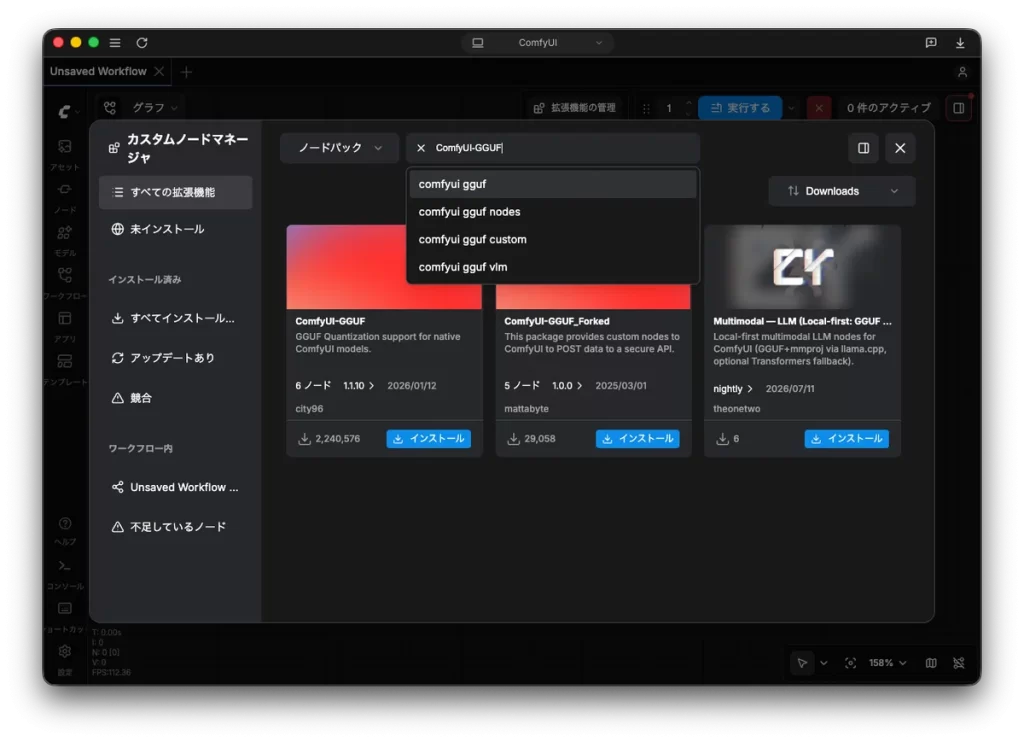
ComfyUI を起動したら、拡張機能 → カスタムノード を開きます。
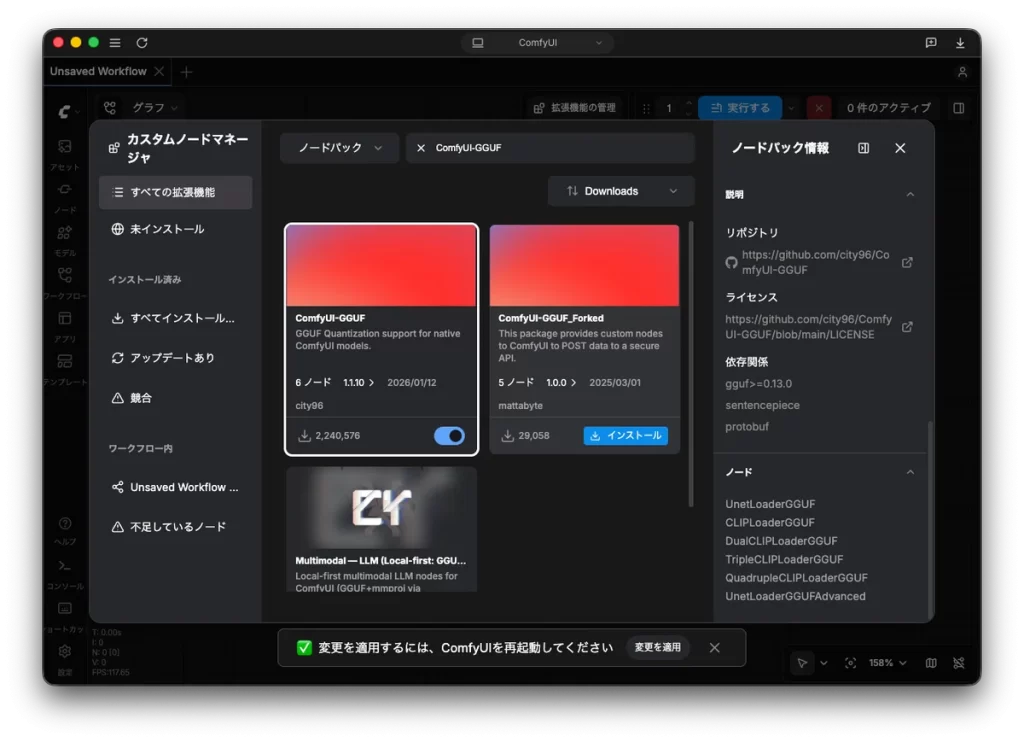
検索欄に ComfyUl-GGUF と入力すると、ComfyUI-GGUF(city96) が表示されます。
インストールしたら、ComfyUI を再起動してください。
.png)
カスタムノードマネージャーは画面上の 拡張機能の管理 というボタンを押すと開けます。
GGUF モデルをダウンロードする
カスタムノードをインストールしただけでは、まだ画像は生成できません。
次に、使用する GGUF モデルをダウンロードします。
今回は Unsloth が公開している GGUF 版モデルを利用しました。
例えば次のようなモデルがあります。
量子化モデルには、Q2・Q3・Q4・Q5・Q6 などさまざまな種類があります。僕は、サイズと画質のバランスが良いとされる「Q4_K_M」 を選ぶことが多いです。
| テンプレート | GGUF モデル |
|---|---|
| Ernie Image Turbo | ernie-image-turbo-Q4_K_M.gguf |
| Z Image Turbo | z-image-turbo-Q4_K_M.gguf |
| Z Image | z-image-Q4_K_M.gguf |
ダウンロードした GGUF モデルはどこへ配置する?
ダウンロードした GGUF ファイルは、ComfyUI の models/unet フォルダへ配置します。
ComfyUI
└── models
    └── unet
        ├── ernie-image-turbo-Q4_K_M.gguf
        ├── z-image-turbo-Q4_K_M.gguf
        └── z-image-Q4_K_M.gguf
配置が終わったら、ComfyUI を再起動するとモデル一覧へ表示されます。
テンプレートを開く
ここからは、実際にテンプレートを GGUF モデルへ置き換えていきます。
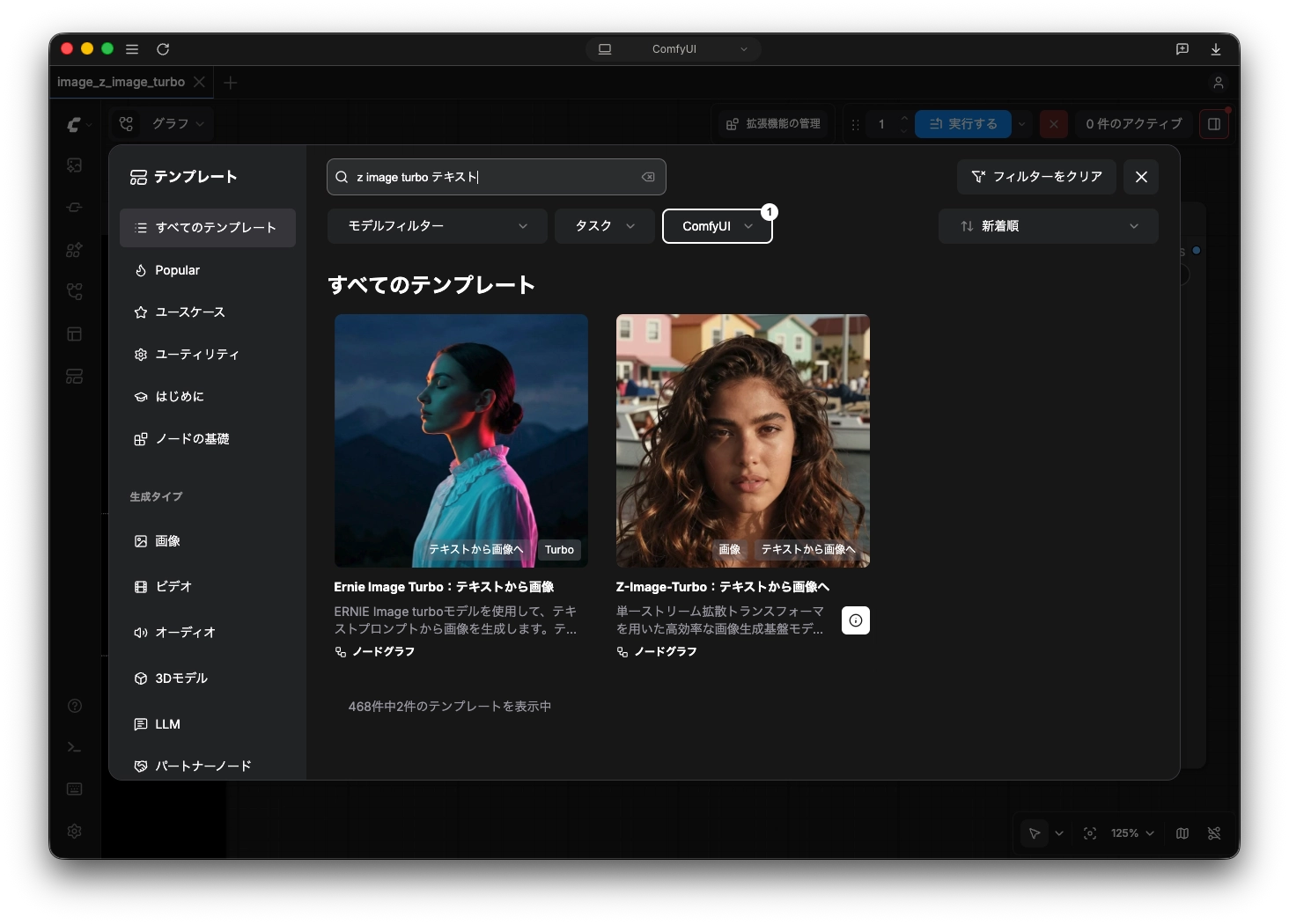
今回は ComfyUI に用意されている既存テンプレートを利用しました。
例えば、
- Ernie Image Turbo
- Z Image Turbo
- Z Image
など、GGUF に置き換えたいテンプレートを開いてください。
この記事では Z Image Turbo を例に進めますが、基本的な手順は他のテンプレートでも同じです。
テンプレートを展開する
テンプレートを開くと、ワークフローの一部がサブグラフとしてまとめられている場合があります。
そのままでは「拡散モデルを読み込む(モデル)」などのノードが表示されないため、まずはサブグラフを展開します。
サブグラフを選択し、
右クリック → サブグラフを展開
を選択してください。
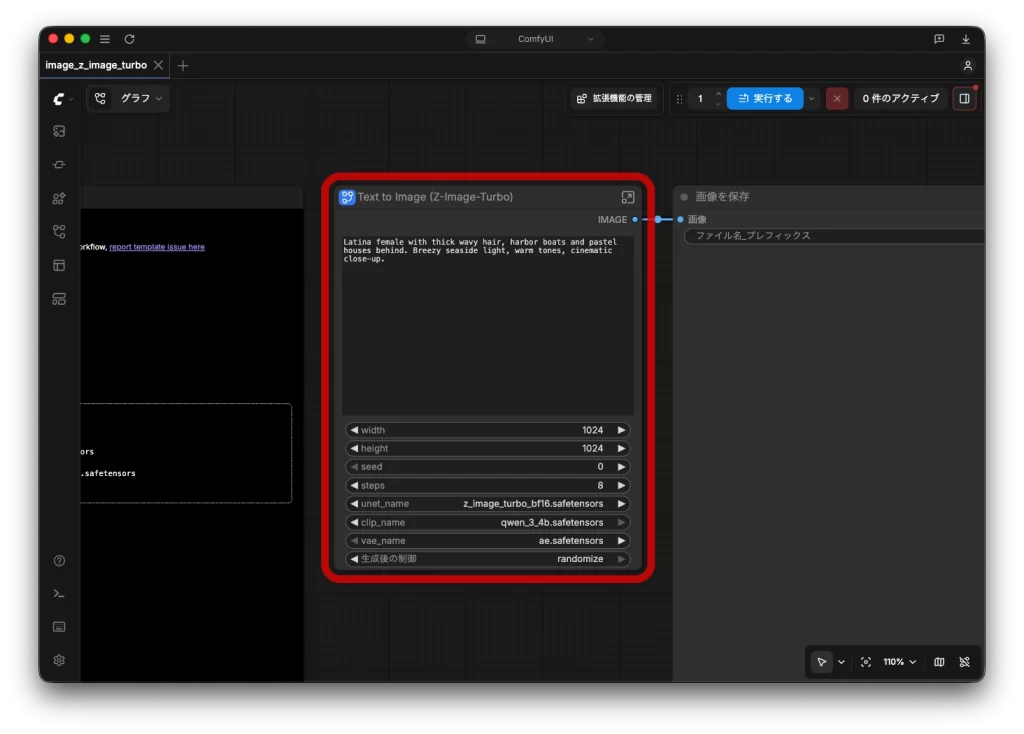

展開すると、ワークフローの中身が表示され、モデルを読み込むノードなどを編集できるようになります。

Unet Loader (GGUF) を追加する
続いて、GGUF モデルを読み込むノードを追加します。
追加方法は 2 通りあります。
方法(1)ノードライブラリから追加する
左メニューの
ノードライブラリ → bootleg → Unet Loader (GGUF)
を選択します。
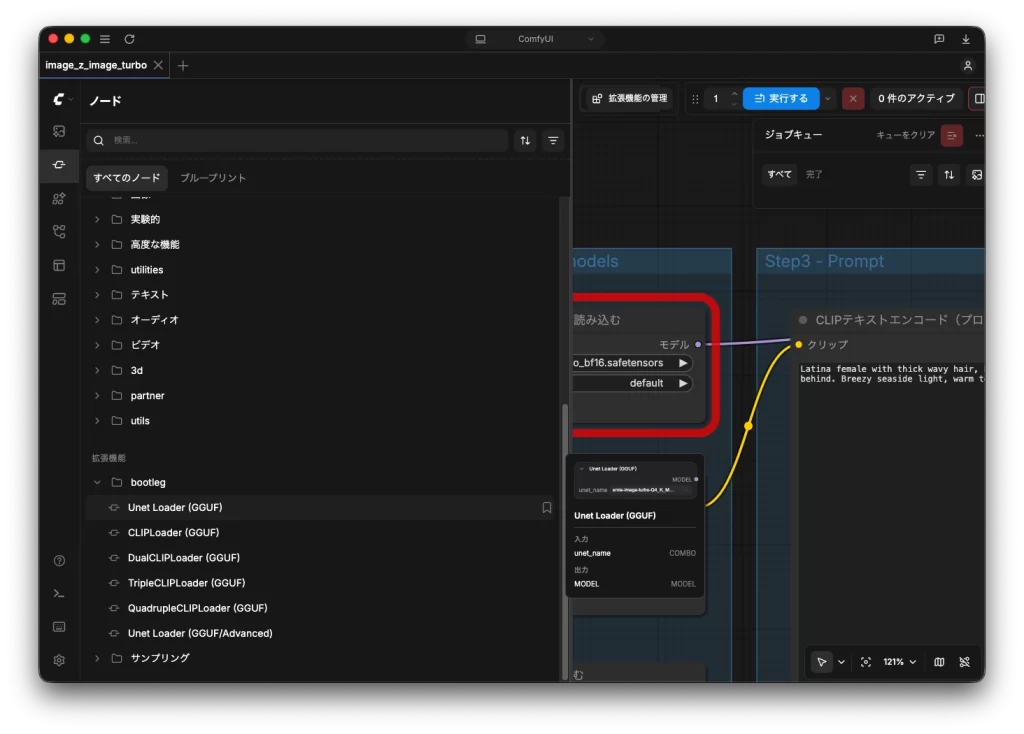
方法(2)右クリックから追加する
ワークフロー上で右クリックし、
ノードを追加 → bootleg → Unet Loader (GGUF)
を選択します。

どちらの方法でも同じノードが追加されます。
テンプレートのモデルを GGUF へ置き換える
テンプレートには通常、拡散モデルを読み込む(モデル)というノードがあります。
このノードを Unet Loader (GGUF) に置き換えます。

↓

接続先は元のノードと同じです。
つまり、モデルを読み込む部分だけ GGUF 版へ差し替えるイメージになります。
GGUF モデルを読み込む
追加した Unet Loader (GGUF) を開きます。
モデル一覧から、先ほど models/unet フォルダへ配置した GGUF モデルを選択します。
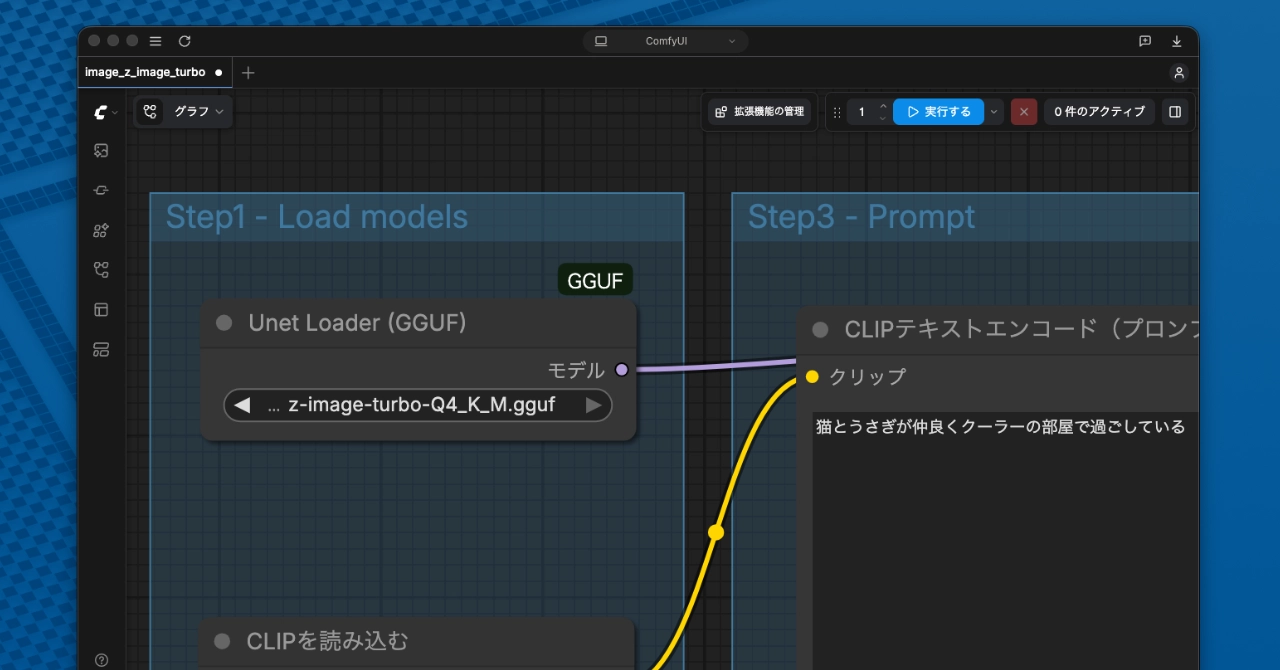
今回は z-image-turbo-Q4_K_M.gguf を選択しました。
モデルを選ぶだけで準備は完了です。

実際に画像を生成する
モデルを変更したら、あとは通常どおりプロンプトを入力して実行します。
今回は試しに、
猫とうさぎが仲良くクーラーの部屋で過ごしている
というプロンプトで生成しました。

「実行する」を押すと、しばらくして画像が生成されます。
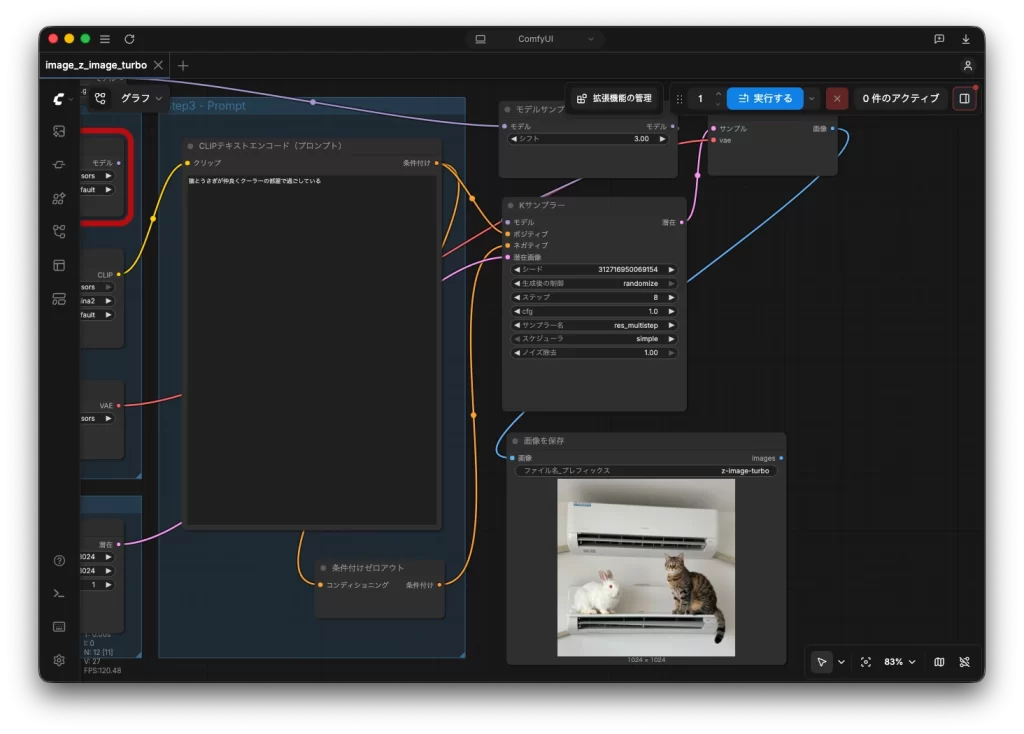
通常モデルと同じように画像が生成されれば成功です。
GGUF に置き換えたからといって、操作方法が変わるわけではありません。
一度設定してしまえば、普段どおりテンプレートを使って画像生成できます。

まとめ
ComfyUI で GGUF モデルを使う手順は、それほど難しくありません。
今回の流れをまとめると、
- ComfyUI-GGUF をインストールする
- GGUF モデルをダウンロードする
- models/unet フォルダへ配置する
- ComfyUI を再起動する
- Unet Loader (GGUF) を追加する
- 「拡散モデルを読み込む」ノードを置き換える
- GGUF モデルを選択して画像を生成する
という流れになります。
僕自身も、最初は「GGUF は設定が難しそう」という印象を持っていました。
でも実際には、一度やり方が分かれば、テンプレートのモデルを入れ替える感覚で試せます。
GGUF 対応モデルを見つけたら、まずは普段使っているテンプレートで置き換えて試してみると、思ったより気軽に使い始められると思います。

