


先日購入した iPad mini A20 Pro。
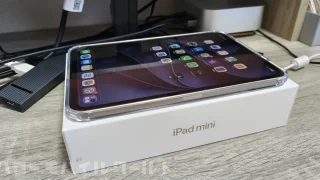
今回は、AI 用端末として使ってみたファーストインプレッションを書いてみようと思います。
実は、購入前から iPad mini で ローカル AI を動かしてみたいという気持ちがありました。
ローカルLLM を動かしたり、画像生成を試したり。
Mac mini のように大きなモデルを動かせるわけではありませんが、小さな端末でどこまでできるのかは気になるところです。
そして、実際に試してみたところ、思っていた以上に面白い!!!
ローカルLLM だけでなく、まさか 10GB を超える画像生成モデルまで動いてしまいました。
今回は、iPad mini A20 Proで試した ローカル AI のことや、周辺機器を接続して使ってみた感想、今後の運用について書いてみます。
iPad mini A20 Pro を AI 用端末として使ってみる
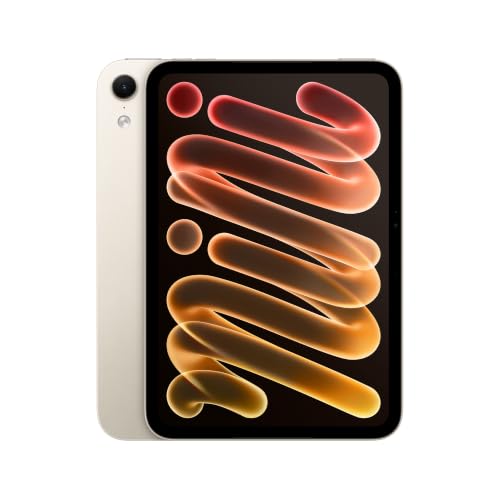
今回購入したのは、iPad mini A20 Proの 128GB モデルです。


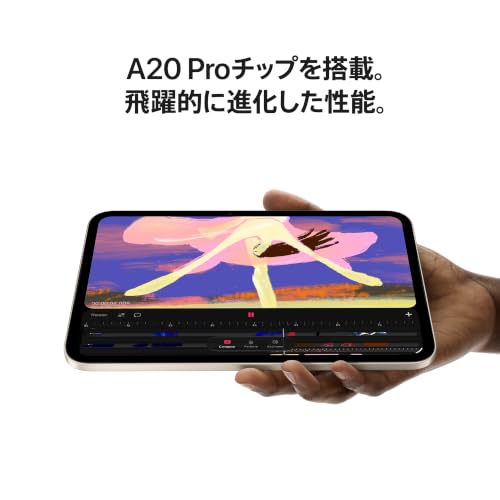


もともと、AI への投資という意味も込めて購入しました。
僕は現在、AI 用として Mac mini M4(メモリ32GB・ストレージ1TB)を使っています。

こちらでは ローカルLLM を動かしたり、画像生成を試したり、 AI 関連の実験をしています。
一方、日々のブログ更新や情報収集、経理、ホームページの更新など、 AI 以外の作業には Mac mini M1(メモリ8GB・ストレージ256GB)を使っています。
つまり、現在は 2台の Mac mini を使い分けているわけです。
そんな環境に、新しく iPad mini A20 Pro が加わりました。
小さなモデルを動かす ローカル AI 環境として、いろいろ試してみたいと思っています。
iPad mini A20 Pro で ローカルLLM を試す
まずは、ローカルLLM から。
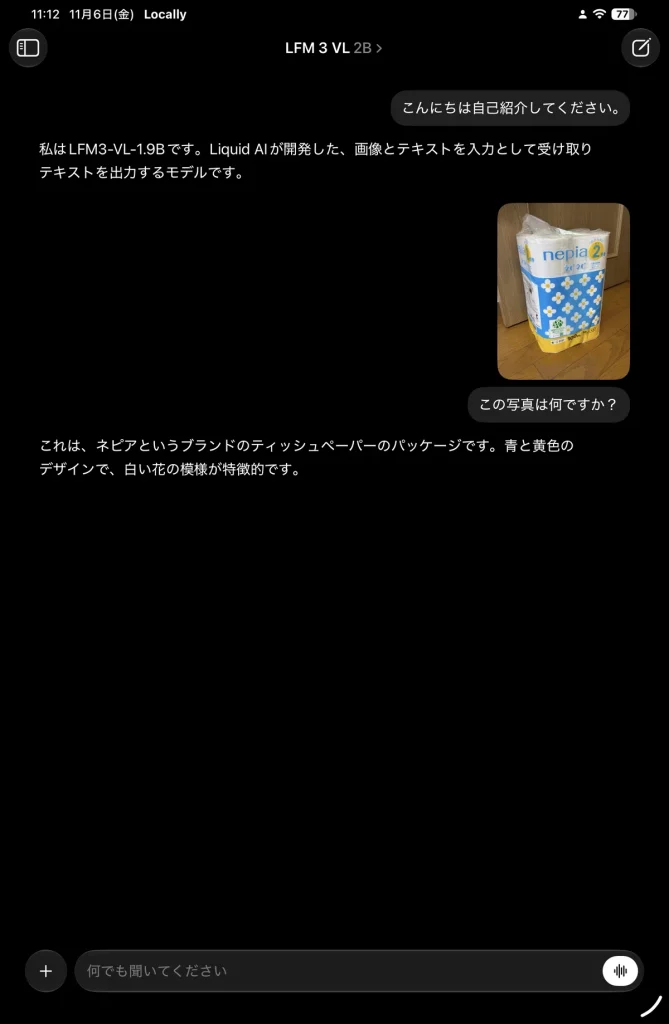
iPad mini に Locally AI をインストールして、LFM3 VL(2B)と Gemma 4 Mobile(E2B)を試してみました。
最初に試したのは、Liquid AIのLFM3 VL(2B)。
画像を添付して質問できるモデルということで、写真の認識なども試してみました。
結果は、ティッシュペーパーをトイレットペーパーと間違えるという、ちょっと惜しい回答。
続いて、GoogleのGemma 4 Mobile(E2B)も試してみました。
こちらは日本語での応答がかなり自然。
自己紹介をお願いすると、できることを丁寧に説明してくれました。
ただし、画像認識ではパッケージの文字を読み取ろうとして、ちょっと不思議な回答も。
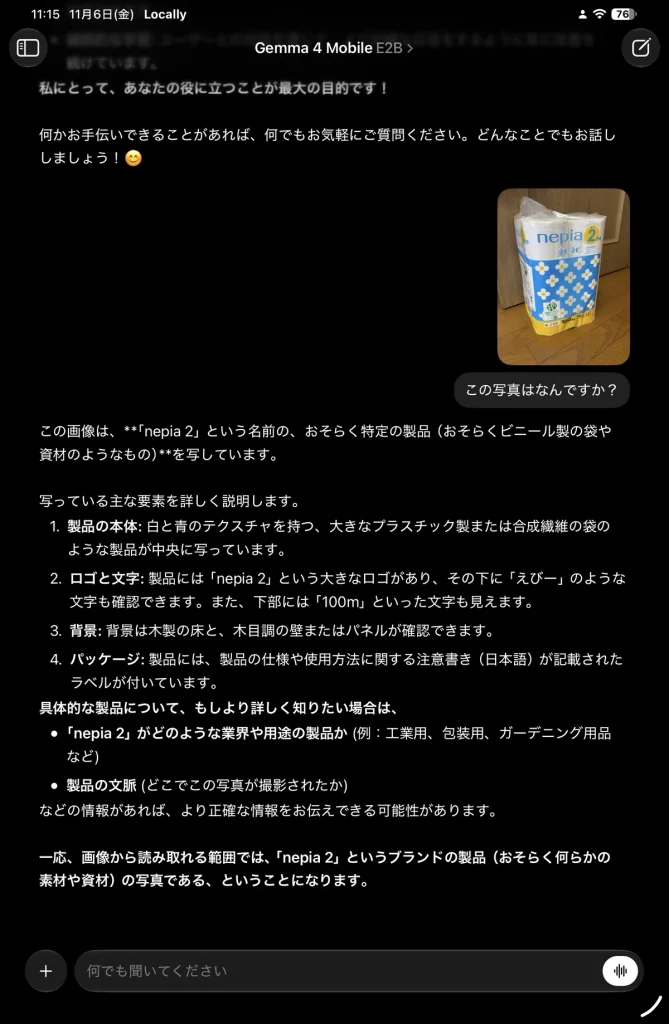
同じ写真を見せても、モデルによって回答の仕方が違うのは面白いですね。
小さなモデルではありますが、iPad mini 上で ローカルLLM が動いていること自体に感動しました。
詳しい実験結果はこちらに書いています。
➡️ iPad mini A20 ProにローカルAIを入れてみた!LFM3 VLとGemma 4 Mobileを試す
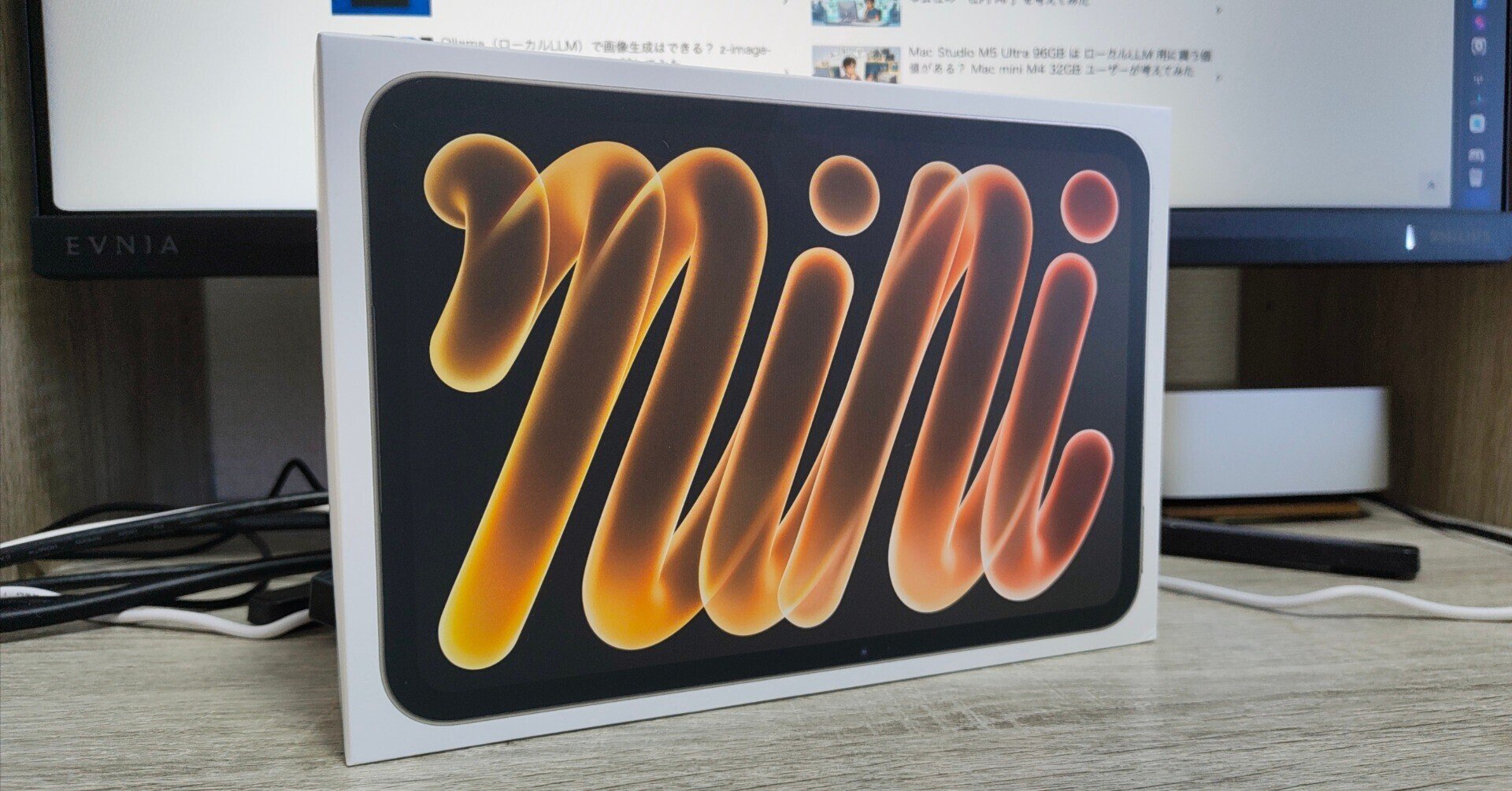
iPad mini A20 Pro でローカル画像生成にも挑戦!
続いて、ローカル画像生成にも挑戦しました。
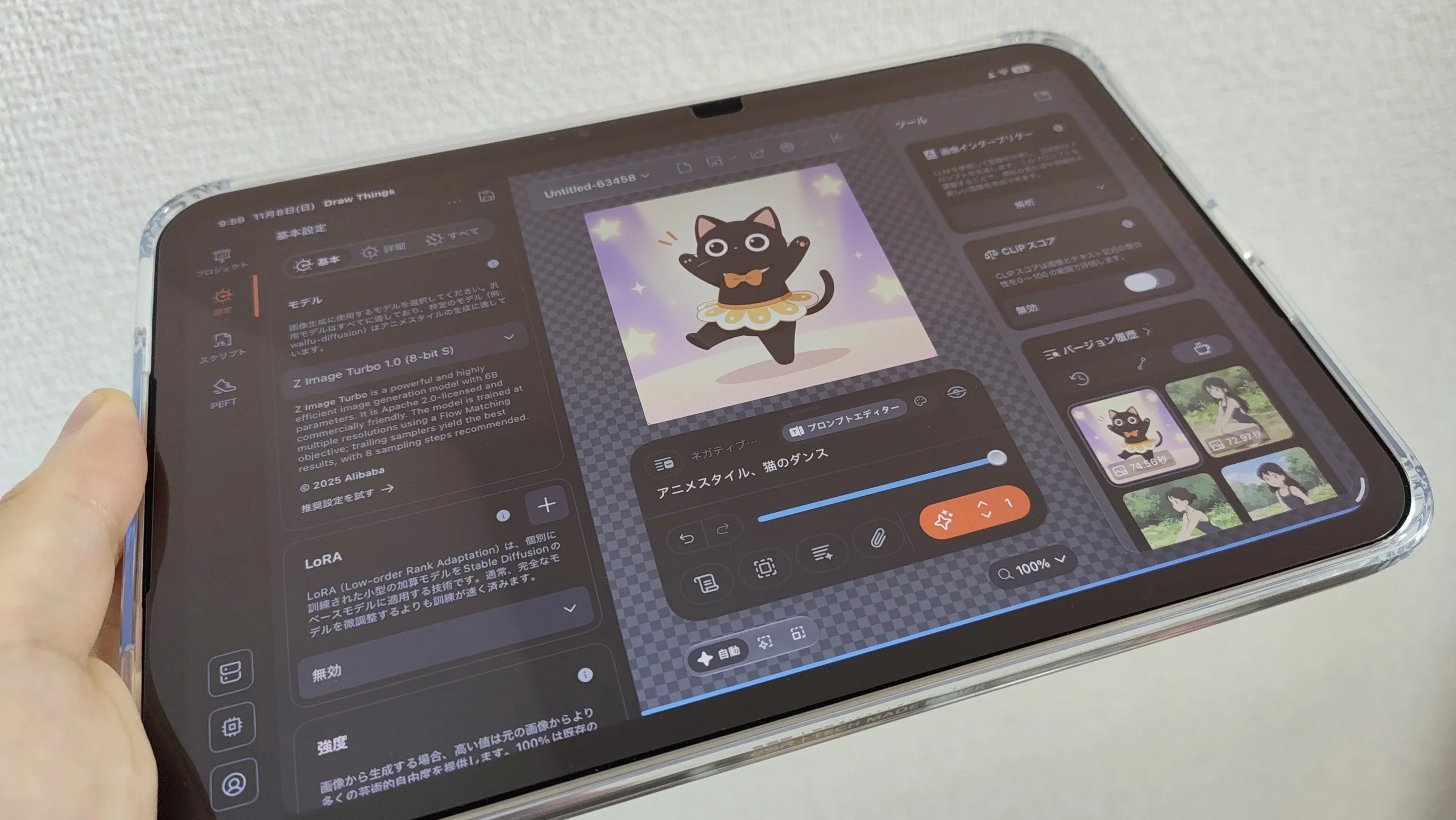
インストールしたのは Draw Things です。
Draw Things は、iPad 上で画像生成モデルを動かせるアプリ。
今回は、Mac mini M4 でも使っている Z Image Turbo を試してみることにしました。
まさかの 10GB 超え!Z Image Turboをダウンロード
モデル一覧には、Z Image Turbo 1.0 のほか、8-bit S や 6-bit など、いくつかのバリエーションが用意されていました。
今回は、軽量化されたモデルを選ぶことに。
選択したのは、Z Image Turbo 1.0(8-bit S)です。
ところが、ダウンロード画面を見てびっくり。
表示されたモデルのサイズは、なんと10,387.21 MiB。
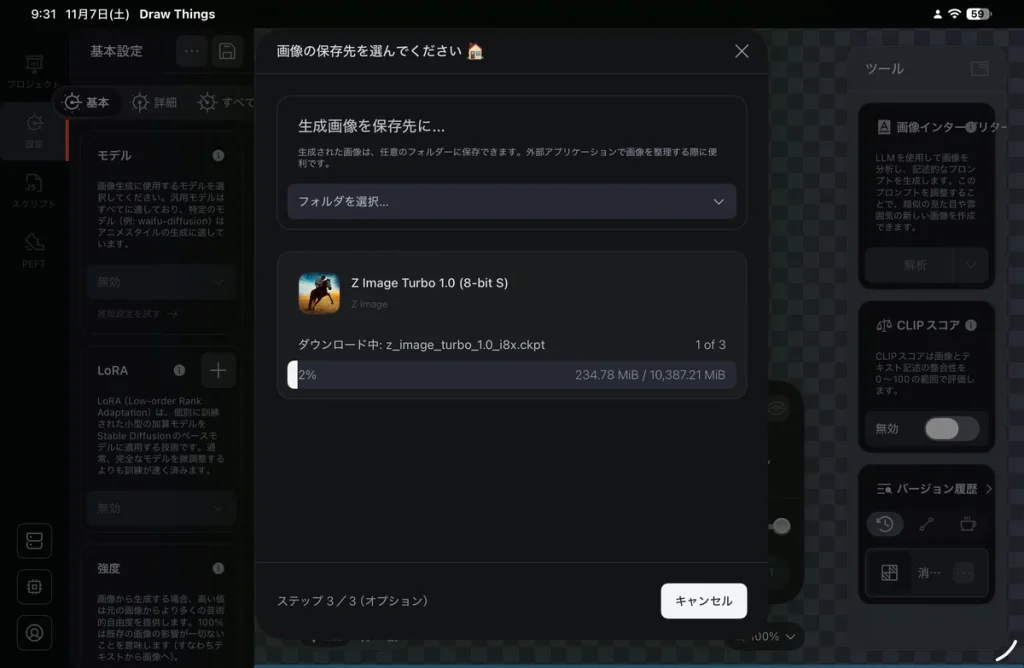
10GB 超えじゃないですか!!!
128GB モデルの iPad mini に、こんな大きなモデルを入れて大丈夫なのだろうか。
そもそも、ちゃんと動くのか?
まあ、無謀なチャレンジいきましょう。
iPad mini で Z Image Turbo が動いた!
無事にダウンロードが完了したので、さっそく画像生成を試してみました。
今回は初期設定のまま、画像サイズ1024×1024、ステップ数8で生成。
すると…ちゃんと画像が生成され始めました。
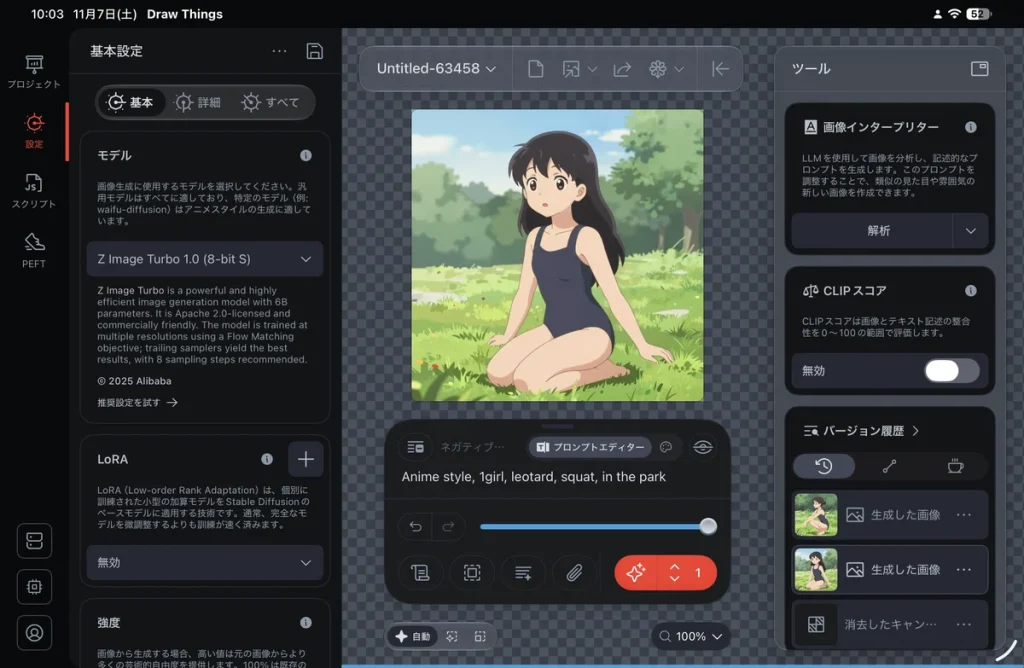
しかも、思っていたよりも速い。
1枚目の生成時間は113.43秒。2枚目は93.28秒でした。
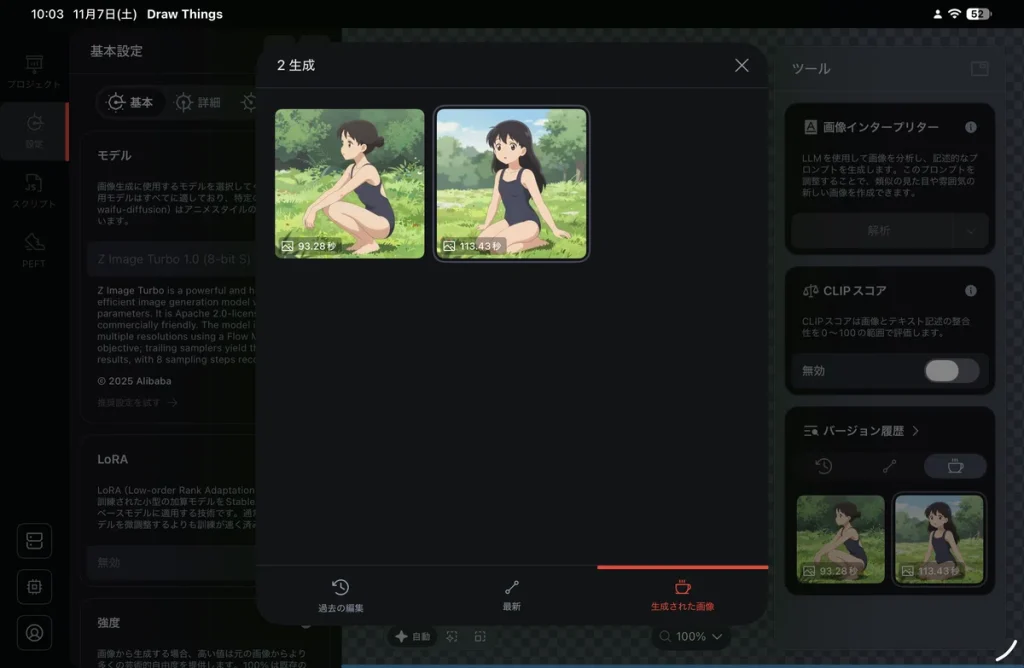
iPad mini で Z Image Turbo が動いてしまった!
これはすごい。
もちろん、生成された画像がプロンプトの指示を完全に反映しているわけではありません。
それでも、10GBを 超える画像生成モデルを iPad 上で動かせたことには驚きました。
本体も、今回数枚生成した範囲では、ほとんど熱を感じませんでした。
もちろん、長時間の連続生成や別のモデルで同じ結果になるとは限りません。
それでも、今回の結果は予想以上です。
詳しい実験内容はこちら。
➡️ iPad mini A20 Proでローカル画像生成!Draw ThingsでZ Image Turboを動かしてみた
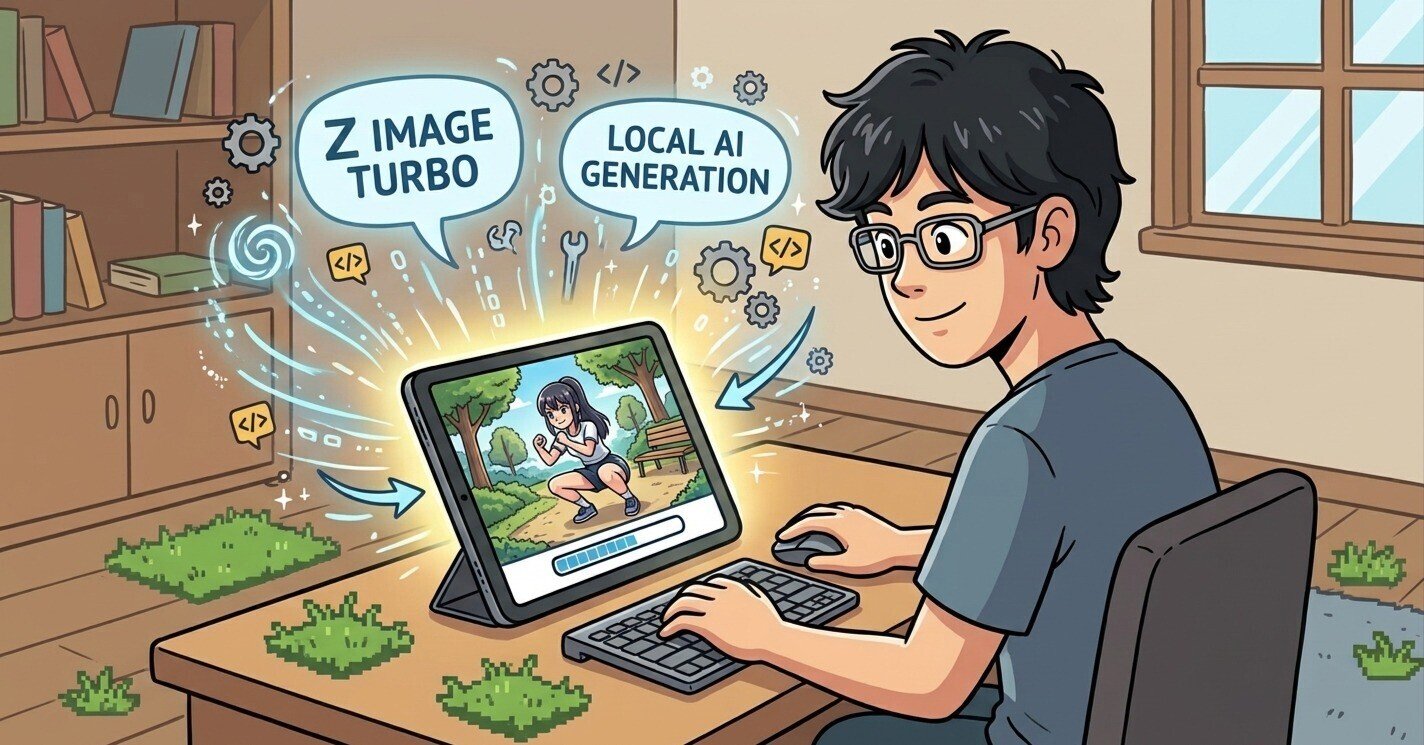
USB-C ハブを接続するとパソコンのような環境に!

このセクションは ローカル AI と関係ないのですが、iPad mini A20 Pro 買って良かった!と思ったことで、おまけ(蛇足)です。
そして、もうひとつ試してみたかったことがあります。
それが、iPad mini をデスク上でパソコンのように使うこと。
今回は UGREEN Revodok USB-C ハブを接続してみました。


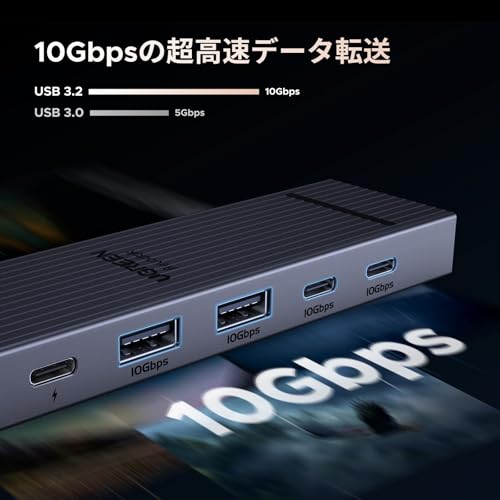


USB-C ハブにキーボード、マウス、外部ディスプレイを接続。
すると、こんな感じになりました。
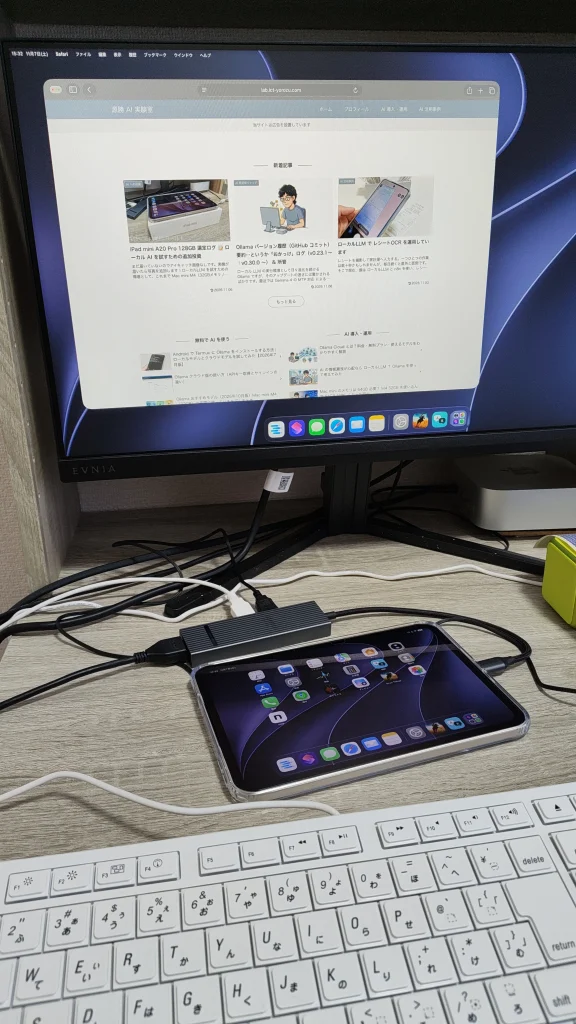
おお、いい感じ!
iPad mini 本体は小さいですが、外部ディスプレイに画面を表示して、キーボードやマウスを使えば、かなりパソコンに近い環境になります。
もちろん、Mac と同じように何でもできるわけではありません。
アプリごとの制約もありますし、iPadOS ならではの使い勝手もあります。
それでも、ちょっとした文章作成やブラウジング、AI アプリの操作などには十分面白そうです。
特に、ローカルAI を動かしながら、外部ディスプレイで作業できるのは便利ですね。
小さなタブレットでも、周辺機器を組み合わせることで使い方が広がります。
128GB モデルで十分だった?実際に使ってみて感じたこと
今回購入したのは、iPad mini A20 Pro の 128GB モデルです。
購入前の記事でも書いたように、僕は最初から iPad mini だけで ローカル AI 環境を完結させるつもりはありませんでした。
大きなモデルは Mac mini M4 で動かす。
iPad mini では、小型モデルやモバイル向けの AI アプリを試していく。
そんな役割分担を考えていたので、128GB でも十分だろうと判断しました。
ところが、実際に使い始めてみると、ちょっと考えが変わってきました。
Locally AI では LFM3 VL や Gemma 4 Mobile をダウンロード。
さらに Draw Things では、10GB を超える Z Image Turbo まで動かしてしまいました。
まさか iPad mini で、こんな大きな画像生成モデルを動かせるとは思っていなかったんですよね。
こうなってくると、ほかのモデルも試してみたくなります。
あれも試したい、これも試したい。
そう考えると、128GB ではストレージ容量が少し心もとなく感じてきました。
うーん。やっぱり 512GB モデルにしておけばよかったかな?なんて思い始めています。
もちろん、今回の 10GB 超という数字はモデルファイルのダウンロードサイズであり、動作に必要なメモリ容量とは別の話です。
また、すべてのモデルを iPad に保存しておく必要もありません。
使わなくなったモデルを整理したり、必要なものだけを残したりすれば、128GB でも十分に楽しめそうです。
そもそも、購入前に考えていた Mac mini との役割分担が変わったわけでもありません。
今回の実験で、iPad mini が想像以上にいろいろなモデルを動かせることが分かったからこそ、試してみたいことが増えてしまった、という感じですね。
まあ、これはこれで嬉しい悩みです。
128GB を選んだことを後悔しているというより、もう少し容量があれば、さらにいろいろな実験を楽しめたかもしれないというのが正直なところです。
これから iPad mini を ローカル AI 用に購入する人は、どんなモデルを試したいのか、どれくらいの数を保存しておきたいのかも考えて、ストレージ容量を選ぶとよさそうです。
➡️ 256GB にする?
➡️ それとも 512GB ?


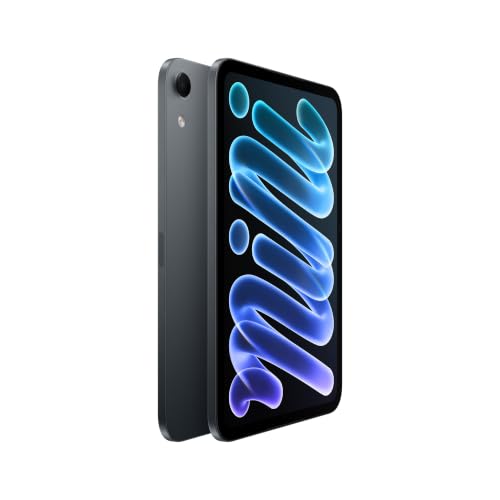
お風呂にする、それとも、わ ❤️(ry
Mac mini と iPad mini、AI 環境をどう使い分ける?
今回、iPad mini で ローカル AI を試してみて、少し考えたことがあります。
それは、Mac mini M1 で行っている日常作業を、iPad mini に置き換えられないかな?ということ。
現在の僕の環境は、こんな感じです。
| Mac mini M4 32GB / 1TB | AI 実験用 |
| Mac mini M1 8GB / 256GB | ブログ更新、情報収集、経理、ホームページ更新など |
| iPad mini A20 Pro 128GB | 今回導入した新しい AI 実験用端末 |
Mac mini M1 も、そろそろ古くなってきました。
そこで、iPad mini をデスク環境に接続して使えば、 M1 の代わりになるのでは?なんて思ったわけです。
実際、外部ディスプレイやキーボード、マウスも接続できます。
文章を書いたり、Webサイトを見たりするだけなら、十分使えそうな気もします。
ただ、ストレージ容量の問題もありますし、Mac と iPad ではできることも違います。
無理にすべての作業を1台に集約する必要もないですよね。
そもそも、今回 iPad mini を購入した目的は、AI 用端末として使ってみること。
だったら、当初の予定通り、iPad mini も AI 用として活用していけばいいかなと思っています。
Mac mini M4 では比較的大きなモデルを動かす。
iPad mini では、小さなモデルやモバイル向けの AI アプリを試す。
そんな使い分けも面白そうです。
iPad mini A20 Pro は想像以上に面白い AI 端末だった!
今回、iPad mini A20 Pro で ローカル AI をいろいろ試してみました。
実際に使ってみた感想としては、かなり良い印象です。
ローカルLLM では、LFM3 VL や Gemma 4 Mobile を動かすことができました。
ローカル画像生成では、10GB を超える Z Image Turbo まで動きました。
さらに、USB-C ハブを使えば外部ディスプレイやキーボード、マウスも接続できます。
もちろん、Mac mini M4 のように大きなモデルを自由に動かせるわけではありません。
ストレージ容量も気になりますし、iPad ならではの制約もあります。
それでも、小さな端末でこれだけのことができるのは面白いですね。
僕の中では、小さなモデルでできることを増やしていくのも、AI を使うテーマのひとつです。
Mac mini では大きなモデルを試し、iPad mini では小さなモデルならではの使い方を探していく。
そんな環境を作っていけたらいいなと思っています。
今回の実験は、まだまだ入口。
これからもいろいろなモデルやアプリを試していきたいですね。
焦らず、ぼちぼち。
iPad mini A20 Pro も活用しながら、これからも ローカル AI を楽しんでいこうと思います。