


Ollama には、自分のパソコンで AI を動かすローカル利用のほかに、クラウド上でモデルを実行する Ollama Cloud があります。
ローカルLLM を使っていると、
- 手元の PC では重すぎるモデルを試したい
- 大きなモデルを使いたい
- 外出先でも AI を使いたい
といった場面が出てくることがあります。
僕も普段は Mac mini M4 で ローカルLLM を使っていますが、記事の下書きなどでは Ollama Cloud の gemma4:31b-cloud を使うことがあります。
最近は Ollama Cloud の料金体系も変更されました。
この記事では、現在の Ollama Cloud について、
- そもそも何ができるのか
- 無料で使えるのか
- Free プランではどのモデルが使えるのか
- 料金はどうなっているのか
- ローカル版と何が違うのか
といった点を整理します。
あわせて、僕自身が実際に使ってみて分かったことも紹介します。
Ollama Cloud とは?
Ollama Cloud は、自分のパソコンではなく、Ollama のクラウド環境で AI モデルを実行する仕組みです。
ローカル版では、モデルを自分のパソコンへダウンロードして、そのパソコンの CPU や GPU、メモリを使って処理します。
一方、Ollama Cloud ではモデルの計算処理をクラウド側で行います。
そのため、自分のパソコンでは動かしにくい大きなモデルでも利用できます。
Ollama 公式でも、Cloud モデルはデータセンター級のハードウェア上で大きなモデルを実行でき、普段使っている Ollama の操作方法やツールをそのまま利用できる仕組みとして案内されています。
.png)
僕にとっては、「ローカルでは重いモデルを試してみる場所」というだけでなく、外出先から AI を使う手段としても気になる存在です。
Ollama Cloud は無料で使える?
Ollama Cloud には Free プランがあります。
Free プランは月額 $0 で、スターター向けの利用クレジットと、一部のスターターモデルへのアクセスが含まれています。
ただし、Free プランならすべての Cloud モデルを自由に使えるわけではありません。
Ollama 公式では、Free プランでも追加の利用クレジットを購入して、Free のまま他のモデルを利用できると案内されています。
つまり、Free = すべてのモデルを無料で使える、という仕組みではありません。
まずは Free 対象のモデルを試し、必要になったら追加クレジットや有料プランを検討する、という使い方になります。
Free プランではどのモデルが使える?
僕の管理画面を確認したところ、Free usage の対象モデルとして次のモデルが表示されていました。
- gemma4:31b
- gpt-oss:120b
- gpt-oss:20b
- nemotron-3-nano:30b
- nemotron-3-super
- nemotron-3-ultra

この一覧を見ると、Free プランでもかなり大きなモデルを試せることが分かります。
特に nemotron-3-ultra や gpt-oss:120b まで含まれているのは、ローカル環境で大きなモデルを動かしてみたい人にとっては面白いところです。
ただし、この対象モデルは今後変更される可能性があります。
最新の対象モデルについては Ollama の管理画面や公式ページで確認することをおすすめします。
この中で、僕が実際によく使っているのは gemma4:31b-cloud と gpt-oss:20b-cloud です。
どちらも Free usage の対象で、モデルの料金も比較的低めです。
実際に使っていても、僕の環境では利用枠の減り方が比較的緩やかに感じています。
もちろん、利用量はプロンプトの長さや使い方によって変わるため、あくまで僕自身の使用感です。
将来的に変更となる可能性もありますので、様子をみながら使いますけどね。
Ollama Cloud の料金はいくら?
現在の Ollama Cloud は、Free、Pro、Max、Team、Enterprise という料金体系になっています。
| プラン | 料金 | 主な内容 |
|---|---|---|
| Free | $0 | スターター利用クレジット、Starterモデル |
| Pro | $20/月 | 月$60分の利用クレジットなど |
| Max | $100/月 | 月$300分の利用クレジットなど |
| Team | $500/月 | 月$1,000分の共有利用クレジットなど |
| Enterprise | 個別 | 大規模利用向け |
Pro は月額 $20、Max は月額 $100で、それぞれ毎月の利用クレジットが含まれています。
Team は月額 $500で、組織内で共有できる $1,000 分の利用クレジットが含まれます。
なお、年間契約では Pro が $200/年と案内されています。
料金は今後変更される可能性があるため、契約を検討する場合は公式 Pricing ページを確認するのがおすすめです。

Ollama Cloud はモデルごとにいくらかかる?
Ollama Cloud では、プラン料金だけでなく、モデルごとに利用料金が設定されています。
料金は 100万トークンあたりの、
- Input
- Cached input
- Output
で表示されています。
例えば、2026年9月2日時点の料金は、以下の通りとなっています。
| モデル | Input | Cached input | Output |
|---|---|---|---|
| deepseek-v4-flash | $0.44 | $0.014 | $1.32 |
| deepseek-v4-pro | $1.32 | $0.044 | $3.96 |
| gemma4 | $0.14 | $0.05 | $0.40 |
| glm-5.3 | $1.40 | $0.26 | $4.40 |
| glm-5.3-flash | $0.15 | $0.03 | $0.50 |
| glm-5.2 | $1.40 | $0.26 | $4.40 |
| glm-5.1 | $1.00 | $0.20 | $3.20 |
| gpt-oss:120b | $0.15 | $0.014 | $0.60 |
| gpt-oss:20b | $0.07 | $0.035 | $0.30 |
| kimi-k3 | $3.00 | $0.30 | $15.00 |
| kimi-k2.7-code | $0.95 | $0.19 | $4.00 |
| kimi-k2.6 | $0.95 | $0.16 | $4.00 |
| minimax-m3 | $0.60 | $0.12 | $2.40 |
| minimax-m2.7 | $0.30 | $0.06 | $1.20 |
| mistral-large-3 | $0.50 | $0.50 | $1.50 |
| nemotron-3-nano | $0.06 | $0.06 | $0.24 |
| nemotron-3-super | $0.015 | $0.015 | $0.60 |
| nemotron-3-ultra | $0.10 | $0.10 | $3.00 |
| qwen3.5:397b | $0.60 | $0.60 | $3.60 |
最新の料金は、Ollama 公式の料金ページを見るのが確実です。
Free 対象外のモデルを使うとどうなる?
Free プランでは、対象となっているモデルに利用枠があります。
一方で、Free 対象外のモデルを選択すると、無料枠が残っていても利用できない場合があります。
僕も実際に glm-5.3-flash を試したところ、
You’ve reached your usage limit, please upgrade to continue
と表示されました。
最初は「Free の利用枠を使い切ったのかな?」と思ったのですが、管理画面を確認すると Free の利用枠自体はまだ残っていました。
そこで確認してみると、glm-5.3-flash は僕の管理画面で表示されている Free usage の対象モデルには含まれていませんでした。
つまり、今回のケースでは、Free の利用枠を使い切ったのではなく、Free 対象外のモデルだった、ということになります。
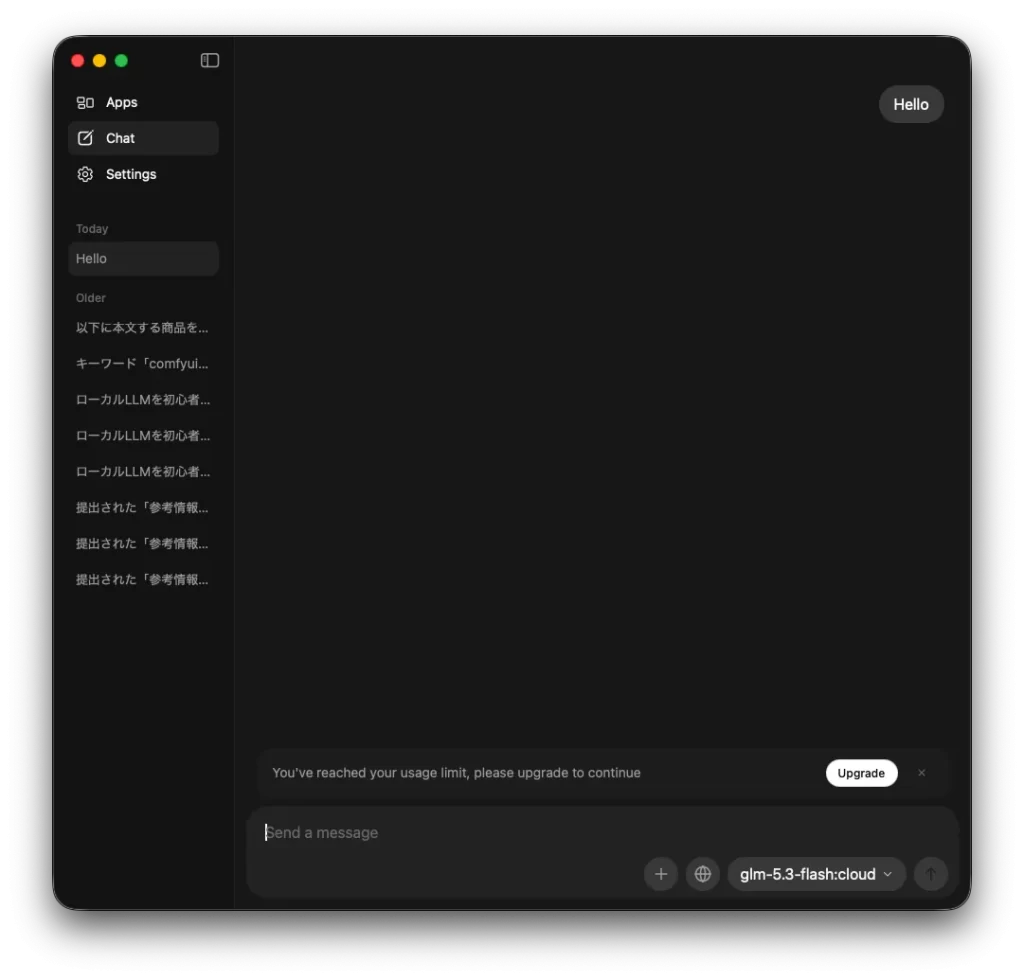
Free プランを試すときは、「無料枠が残っているか」だけでなく、そのモデルが Free usage の対象になっているかも確認しておく必要があります。
追加クレジットを購入するとどうなる?
Ollama 公式では、Free プランを含むすべてのプランで追加の利用クレジットを購入できると案内されています。
追加したクレジットは、プランに含まれる利用枠を使い切ったあとに使用され、モデルごとの公開されたトークン単価で利用料金が計算されます。
Free プランでも追加クレジットを利用できるため、必ず Pro などのプランに加入しなければならないわけではありません。
ただ、僕自身はまだ追加クレジットを購入していません。
そのため、実際の購入画面や購入後の細かな操作については、まだ自分の環境で確認できていません。
この部分は、実際に購入したときに追記したいと思っています。
現状 Free プランの範囲で事足りているので、購入するか不明なところですが 😅
Ollama Cloud ではどんなモデルが使える?
現在の Ollama Cloud には、さまざまなオープンモデルが用意されています。
例えば、
- Gemma 4
- GPT-OSS
- Qwen 3.5
- Nemotron 3
- DeepSeek
- GLM
- Kimi
- MiniMax
- Mistral
などがあります。
Cloud 対応モデルは追加や変更が行われるため、最新の一覧を公式ページで確認する方が分かりやすいと思います。
また、Cloud モデルでもツール呼び出しに対応しているものがあり、Ollama 公式では、ツール対応モデルについて実際のエージェントワークフローを使ったテストを行っていると説明しています。
ローカル版と Ollama Cloud は何が違う?
ローカル版と Cloud の大きな違いは、どこでモデルを実行するかです。
| ローカル | Ollama Cloud | |
|---|---|---|
| 実行場所 | 自分のPC | クラウド |
| モデル | 手元に保存 | クラウド側 |
| PC 性能の影響 | 大きい | 比較的小さい |
| 大きなモデル | 環境による | 利用しやすい |
| ネット接続 | なくても使える | 必要 |
| 料金 | 基本無料 | Free / 有料 |
| モデル管理 | 自分で行う | 基本不要 |
ローカル版では、自分の環境に合わせてモデルを選び、ダウンロードして管理します。
その代わり、一度環境を作ってしまえば、自分の PC 上で処理を完結できます。
Cloud はモデル管理の手間が少なく、手元の PC では重すぎるモデルも利用しやすいのがメリットです。
一方で、Cloud を使う場合は通信環境(インターネット接続)が必要になります。
僕は Ollama Cloud をどう使っているか
僕は普段、Mac mini M4 で Ollama のローカルモデルを使っています。
文章作成では gemma4:26b を使うことが多いのですが、Ollama Cloud の gemma4:31b-cloud を使うこともあります。
特に、記事の下書きを高速に作りたいときなどは、Cloud のモデルを使って文章を作ることがあります。
僕にとって Cloud は「ローカルの代わり」というより、ローカルでは使いにくい場面を補う存在になっています。
そして、ここからもう一つ試したくなりました。
外出先でも、いつもの Ollama Cloud を使えないかな?と。
普段は Mac mini から使っている環境を、スマートフォンから利用できれば便利そうです。
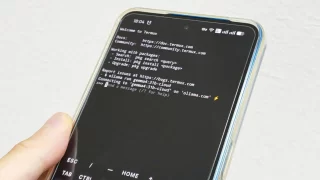
そこで Android に Termux をインストールし、Ollama を入れて gemma4:31b-cloud を動かしてみました。
実際に Cloud モデルとの会話までは確認できましたが、まだ「外出先で記事をどんどん書く」というところまで実用化できたわけではありません。
それでも、スマートフォンから Ollama Cloud を利用できることが分かったのは面白い発見でした。
➡️ Android で Termux に Ollama をインストールする方法
Ollama Cloud を実際に使うには?
Ollama Cloud は、Ollama のアプリや CLI から利用できます。
CLI から使う場合は、Ollama にサインインしてから Cloud モデルを実行します。
ollama signinその後、
ollama run gemma4:31b-cloudのように Cloud モデルを指定できます。
API を利用する場合は、API キーを使って外部アプリケーションから接続することもできます。
例えば、
- n8n
- Open WebUI
- 自作ツール
などから利用する場合は、API 経由で接続する方法があります。
サインインと API キーの違いや、実際の設定手順については別記事で詳しく紹介しています。
➡️ Ollama クラウド版の使い方(APIキー取得とサインインの違い)
この記事では料金やモデルの選び方を中心に扱い、具体的な操作はそちらに分けています。
以前の Ollama Cloud とは料金体系が変わっている
この記事を書いた当初の Ollama Cloud は、現在とは料金や利用制限の仕組みが異なっていました。
以前は、Session usage や Weekly usage を確認しながら利用量を判断する仕組みでした。
その後、2026年8月31日に Ollama が新しい料金体系を発表し、現在はモデルごとのトークン単価と、各プランに含まれる利用クレジットを基準とする方式へ変更されています。
公式発表では、以前の5時間単位・週間単位の利用制限はなくなり、新しい料金体系では月ごとの利用クレジットが更新され、使い切った後も同じトークン単価で利用を続けられる仕組みになっています。
そのため、過去の記事や古い情報を見て「Ollama Cloud は Weekly limit がある」と説明されている場合は、現在の仕様と違う可能性があります。
まとめ
Ollama Cloud は、自分の PC ではなくクラウド上で Ollama のモデルを実行できる仕組みです。
記事更新時点でも Free プランが用意されているため、無料で試すこともできます。
ただし、Free プランですべての Cloud モデルが利用できるわけではありません。
僕が管理画面を確認した時点では、
- gemma4:31b
- gpt-oss:120b
- gpt-oss:20b
- nemotron-3-nano:30b
- nemotron-3-super
- nemotron-3-ultra
などが Free usage の対象として表示されていました。
また、Cloud の料金はモデルごとに異なり、Input、Cached input、Output のトークン単価で計算されます。
僕自身は gemma4:31b-cloud と gpt-oss:20b-cloud を使うことが多く、Free プランで試すなら、このあたりから触ってみるのが面白いと思っています。
ローカルLLM を使っていると、「全部ローカルで動かす」ことにこだわりたくなるかもしれません。
僕もそうでした。
でも実際には、ローカルで動かすもの、Cloud で動かすものを分けた方が、使いやすい場面もあります。
自宅では Mac mini M4 の ローカルLLM を使い、外出先では Android から Ollama Cloud を試す。
僕自身もまだこの使い方を試している途中ですが、Ollama の使い方としてはなかなか面白い選択肢だと感じています。
Ollama Cloud の料金や利用できるモデルは今後も変わる可能性があるため、利用前には公式ページも確認しておくことをおすすめします。

