Claude Desktop を通じて、Ollama 経由でローカルやクラウドのオープンモデルをシーム迷いなく利用できる新機能が登場しました。設定は非常に簡単です。
Claude Desktop と Ollama の連携機能について
Claude Desktop において、Ollama を第三者のゲートウェイとして利用するための設定が簡単に行えるようになりました。これにより、開発者は Claude のインターフェースを使いながら、Ollama を介して様々なモデルを活用できます。
利用可能な機能と特徴
この連携機能を使用することで、以下のような使い分けが可能になります。
- 大規模なコーディングや研究タスクには、クラウド上のモデルを使用できます。
- 自分のコンピュータ上で、オープンなモデルを直接実行できます。
- 必要に応じて、従来の Claude の設定へ簡単に切り替えることができます。
設定の手順
設定は非常にスムーズに行えます。
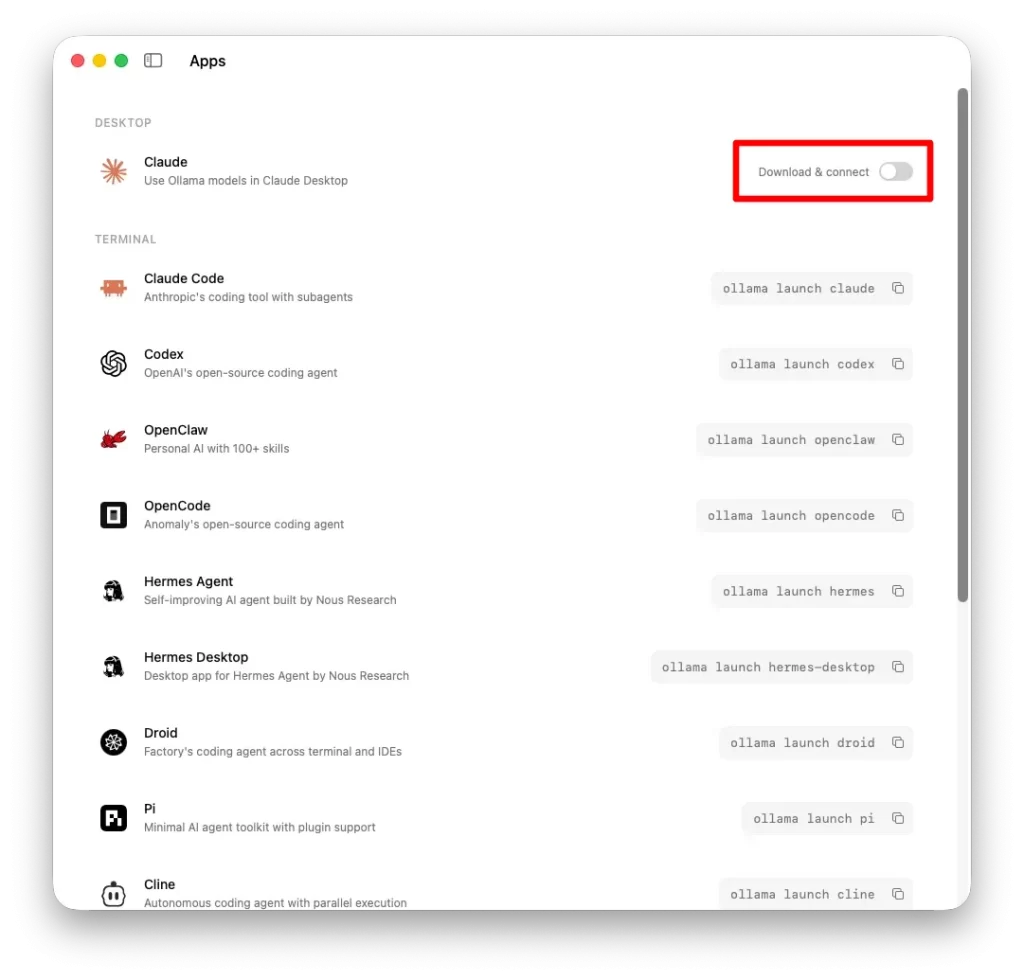
- まず、Ollama を起動して「Claude」を選択します。
- 次に、Claude の機能をオンにします。
- これにより、Ollama が第三者ゲートウェイの設定を自動的に完了させます。
設定完了後は、Ollama 内にあるローカルモデルや、Ollama クラウド上のモデルを自由に選択して使用可能です。もし元の設定に戻したい場合は、Ollama 内で Claude の機能をオフにするだけで済みます。
データプライバシーとセキュリティ
入力したプロンプトやデータが Anthropic や Ollama に送信されることはありません。デフォルトでは、利用統計などの情報を送信するテレメトリ機能は無効化されています。また、Ollama は、ローカル環境およびクラウド経由のどちらでアクセスする場合でも、データの保持を行わない「ゼロデータ保持ポリシー」を徹底しています。
この機能を利用するメリット
- ローカル LLM の操作性が向上します:手元のマシンで動作するモデルを、使い慣れた Claude の操作感で利用できます。
- モデルの柔軟な切り替え:タスクの内容に合わせて、クラウドモデルとローカルモデルをシームレスに使い分けられます。
- 高いセキュリティ:データのプライバシーが保護された状態で、高度な AI モデルを活用できます。
参考情報:Claude Desktop support with Ollama
※ この記事は、Mac mini M4(32GB)環境で ローカル LLM(Ollama / gemma4:26b)と n8n を組み合わせて生成した実験的な記事です。内容は確認していますが、誤りが含まれる可能性があります。正確な情報は公式情報をご確認ください。
源勝よりひとこと
.png)
Ollama v0.33.0 アプデ後、実際に Claude Desktop を試してみました。その時の事は note に書きましたので、併せてご覧ください!