




Telegram と連携できる AI エージェントや自動化ツールは増えてきています。
Hermes Agent や OpenClaw などでも、Telegram Bot を作成して Bot Token を設定する手順が必要になります。
ただし初めて設定する場合、
- BotFather とは何なのか
- Bot Token はどこで取得するのか
- Telegram User ID はどうやって確認するのか
で迷うことも少なくありません。
この記事では、
・Telegram Bot の作成
・Bot Token の取得
・Telegram User ID の確認
までを、画像付きで順番に整理します。
特定のツールの設定方法ではなく、Telegram Bot を利用する際の共通手順としてまとめています。
Telegram をインストールする
Telegram Bot を作成するには、まず Telegram アカウントが必要です。
まだ利用していない場合は、スマートフォンへ Telegram アプリをインストールしてアカウントを作成しておきます。
iPhone と Android の両方に対応しています。
➡️ iPhone 版
➡️ Android 版

アプリをインストールしたら、電話番号を使って登録を完了してください。
登録が終わったら、Bot を作成するための公式アカウント「BotFather」を探します。
BotFather を開く
Telegram に登録できたら、Bot 作成用の公式アカウント「BotFather」を開きます。
Telegram の検索欄で、
BotFather
と検索してください。
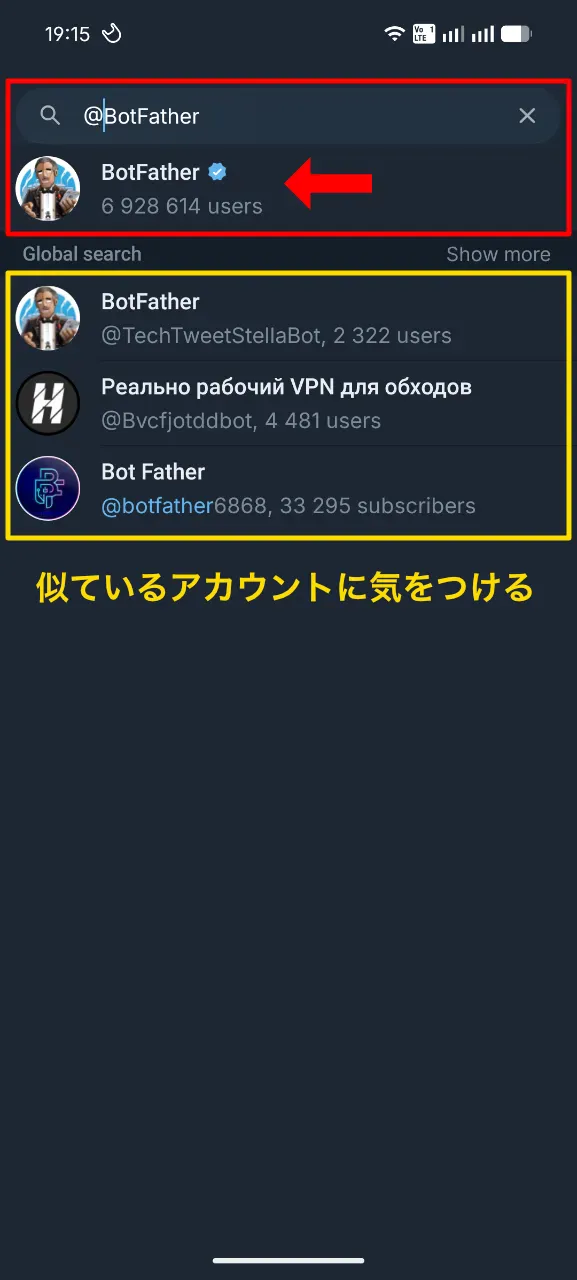
検索結果に表示される @BotFather を選択します。
BotFather は Telegram 公式の Bot 作成ツールです。
新しい Bot の作成や設定変更、Bot Token の再発行などを行えます。
類似アカウントも存在するため、必ずユーザー名が
@BotFather
になっていることを確認してください。
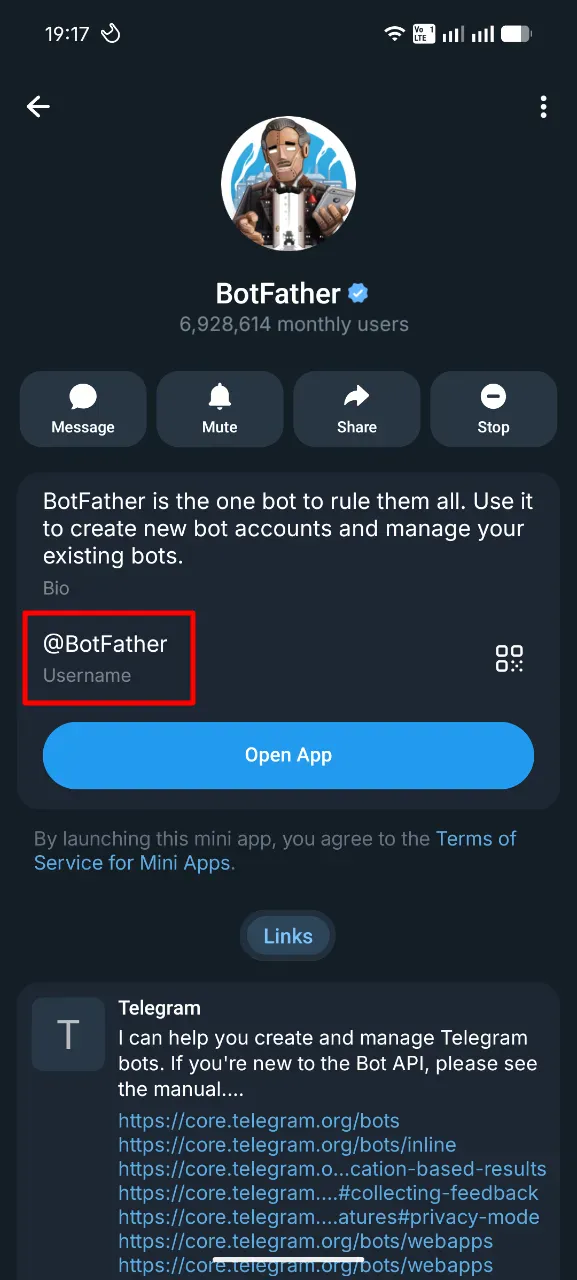
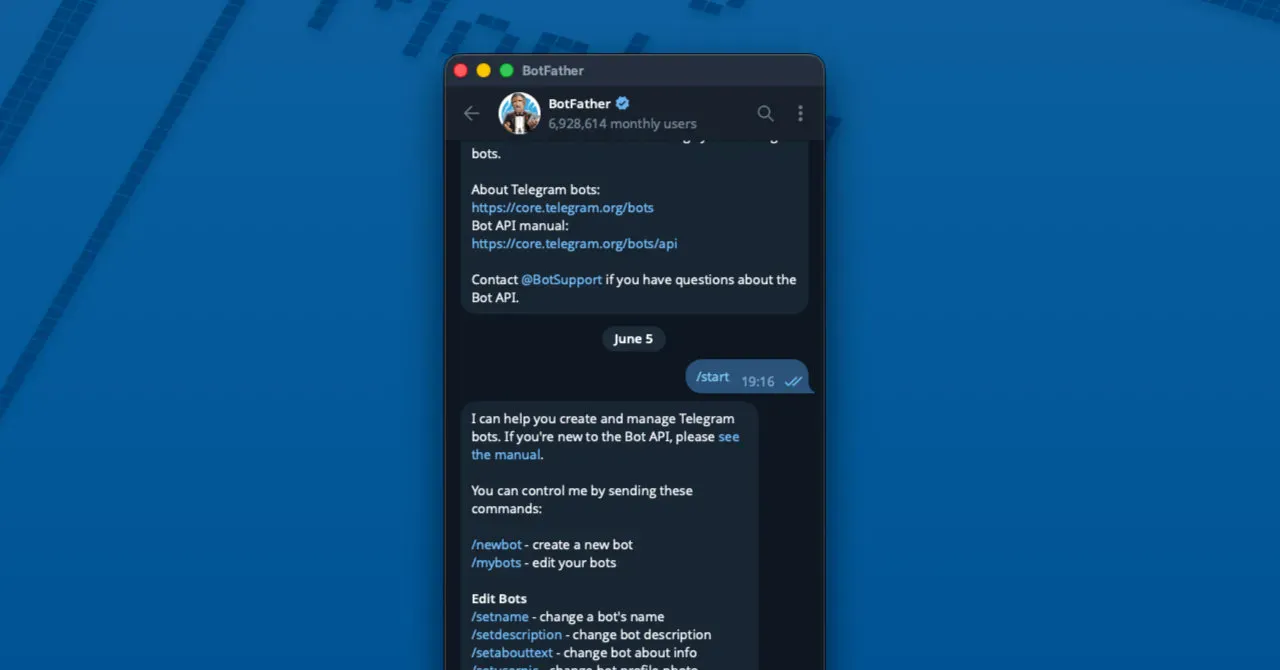
BotFather を開いたら、まずは利用開始のために /start を実行します。
ここから Telegram Bot の作成と Bot Token の取得を進めていきます。
/start を実行する
BotFather を開いたら、チャット画面で以下を入力します。
/start送信すると、BotFather の利用を開始できます。
同時に、BotFather で利用できる主なコマンド一覧も表示されます。
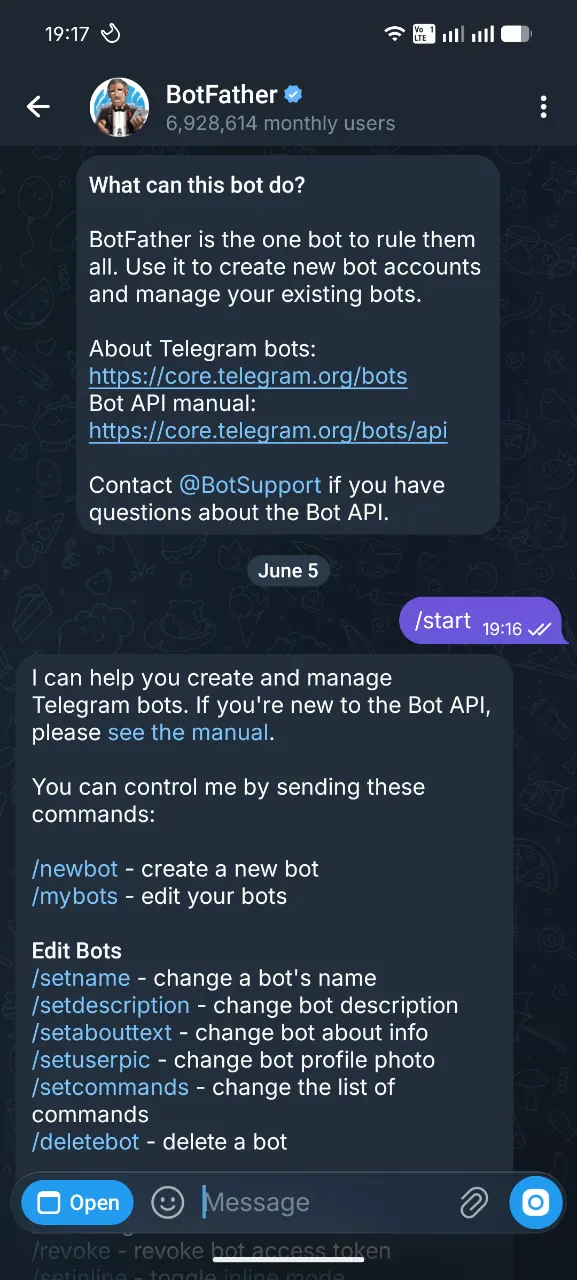
BotFather は Telegram Bot の管理ツールなので、
- 新しい Bot の作成
- Bot Token の再発行
- プロフィール設定
などを行えます。
今回は新しい Bot を作成するため、続いて /newbot を実行します。
/newbot を実行する
Telegram Bot を新しく作成するには、以下を入力します。
/newbot送信すると、BotFather が Bot の作成を開始します。
まず最初に、
Alright, a new bot. How are we going to call it?
のようなメッセージが表示され、Bot の表示名を聞かれます。
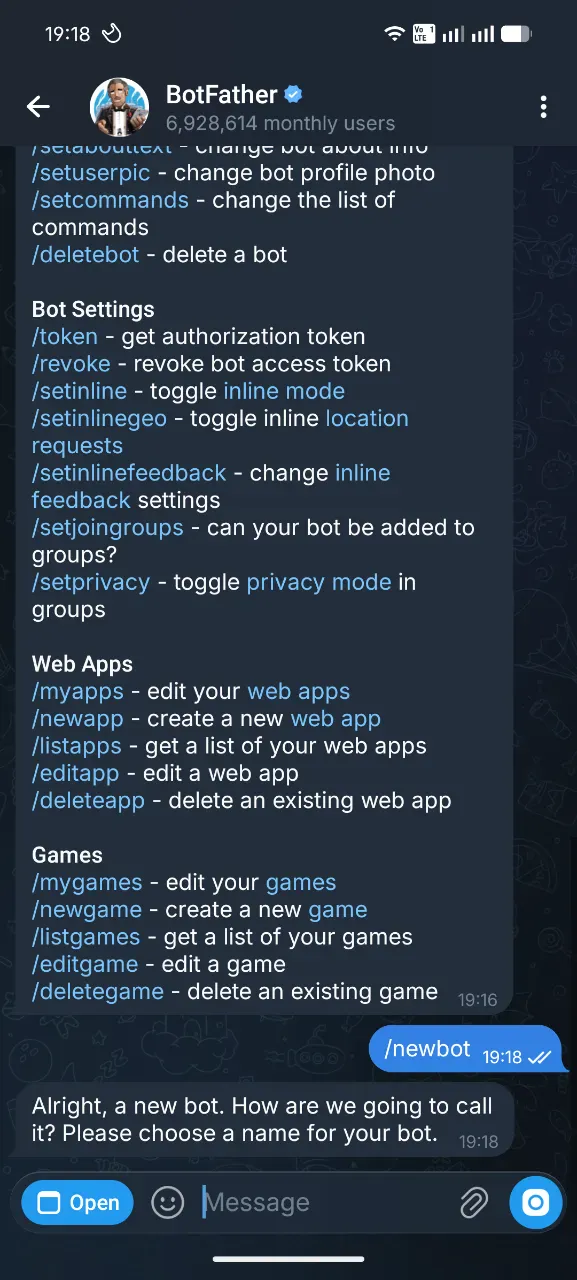
次の手順で表示名を設定していきます。
表示名を設定する
表示名は、ユーザーに見える Bot の名前です。
例えば、
- Hermes Agent
- OpenClaw Assistant
- 源勝 AI
など、自由に設定できます。
表示名はあとから変更できるため、この段階ではあまり悩まなくても問題ありません。
名前を送信すると、続いてユーザー名の設定へ進みます。
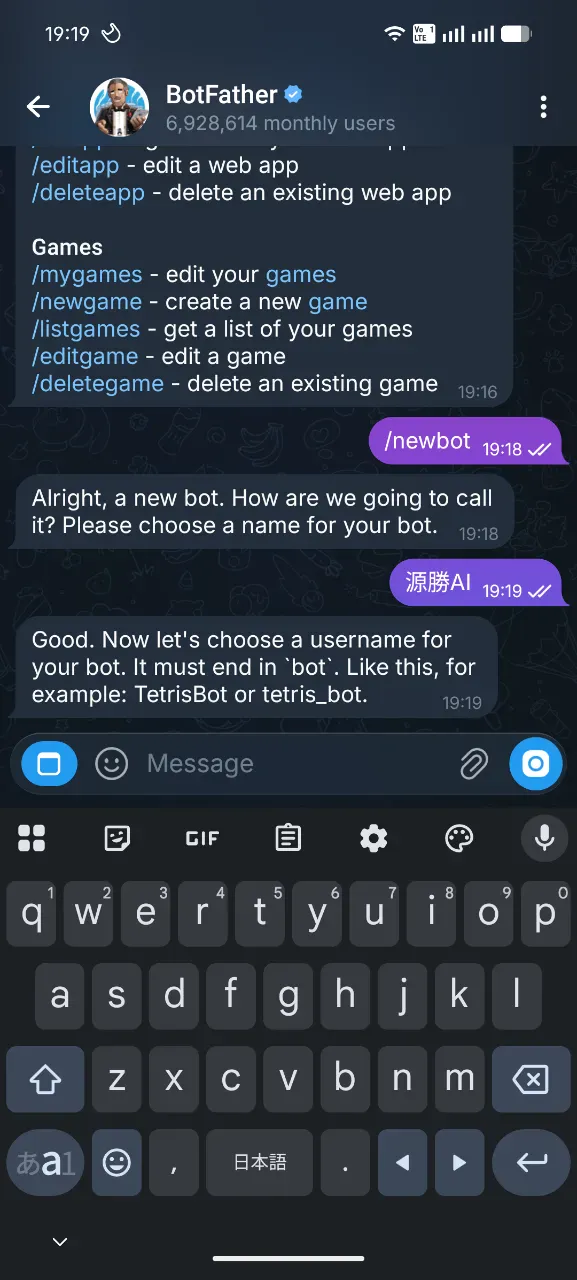
ユーザー名を設定する
表示名を設定すると、続いて Bot のユーザー名を聞かれます。
BotFather からは、
Good. Now let’s choose a username for your bot. It must end in bot. Like this, for example: TetrisBot or tetris_bot.
というメッセージが表示されます。
ユーザー名は Telegram 内で Bot を識別するための名前です。
例えば、
- my_hermes_bot
- openclawBot
- minamoto_ai_bot
のような形式で設定します。
ユーザー名にはいくつかルールがあります。
- 世界で一意であること
- 末尾を bot または Bot にすること
- 英数字とアンダースコア(_)が利用できること
すでに他のユーザーが使用している名前は登録できません。
また、
Sorry. This username is already taken.
のように表示された場合は、別のユーザー名を試してみてください。
利用可能なユーザー名を送信すると、BotFather が Bot を作成します。
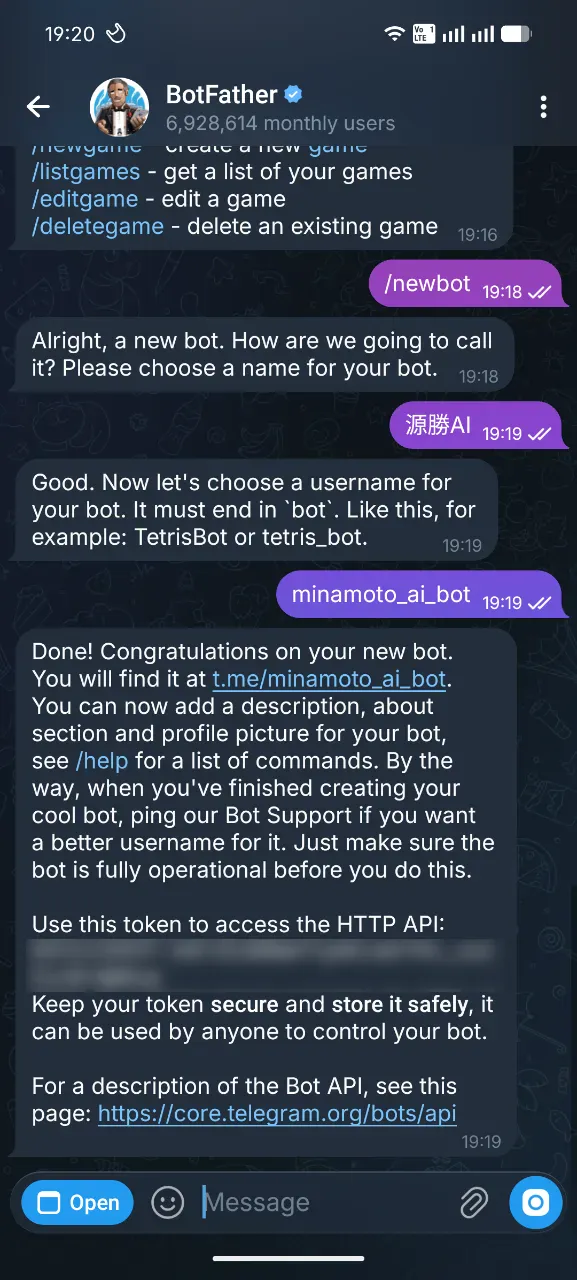
続いて、Bot Token が表示されます。
Bot Token を取得する
利用可能なユーザー名を送信すると、BotFather が Bot を作成します。
作成が完了すると、以下のようなメッセージが表示されます。
Done! Congratulations on your new bot.
(中略)
Use this token to access the HTTP API:
123456789:XXXXXXXXXXXXXXXXXXXXXXXXXXX
この長い英数字の文字列が Bot Token です。
Bot Token は、Telegram Bot を外部サービスと連携するための認証情報です。
例えば、
- Hermes Agent
- OpenClaw
- 各種自動化ツール
などで Telegram 連携を設定する際に利用します。
Bot Token はパスワードと同じように扱う必要があります。
第三者に知られてしまうと、その人が Bot を操作できる可能性があります。
そのため、
- SNSへ投稿しない
- ブログへ掲載しない
- スクリーンショット公開時は隠す
といった点に注意してください。
もし誤って公開してしまった場合は、BotFather の機能を使って再発行できます。
Bot Token を取得できたら、次は Telegram User ID を確認します。
User ID を取得する
Bot Token を取得できたら、続いて Telegram User ID を確認します。
Telegram User ID は、Telegram アカウントごとに割り当てられている固有の数値です。
Hermes Agent や OpenClaw などの Telegram 連携では、この User ID を利用してアクセス制御を行うことがあります。
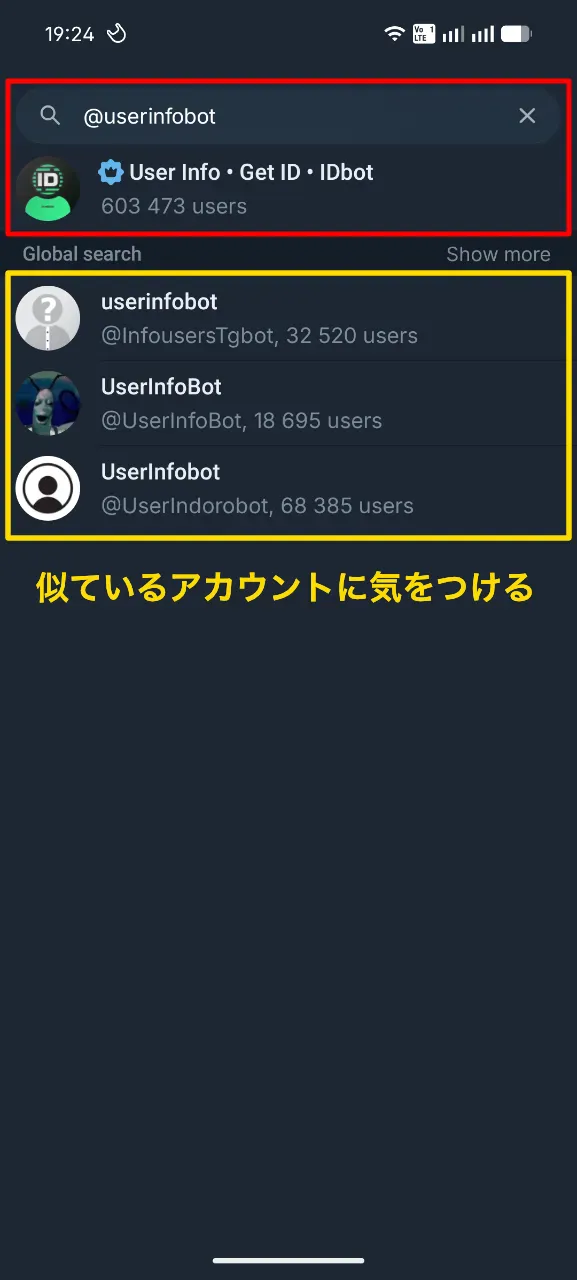
User ID を確認するには、Telegram の検索欄で以下の Bot を探します。
@userinfobot
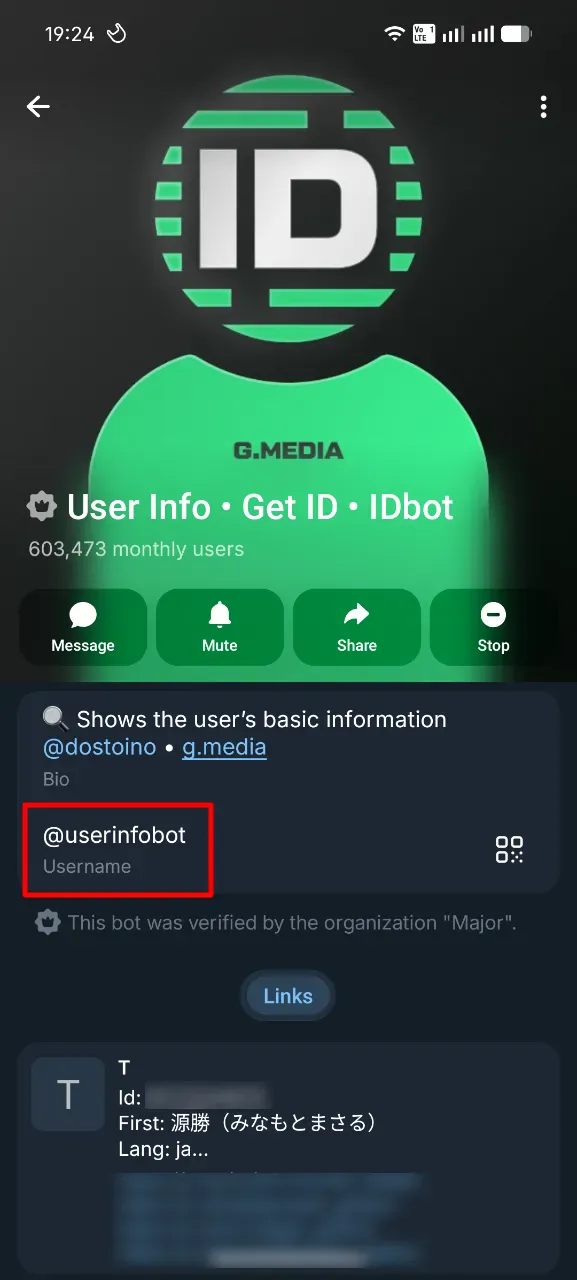
Telegram(テレグラム) UserInfoBot
UserInfoBot を開いたら、まずは
/startを送信します。
すると、以下のような情報が表示されます。
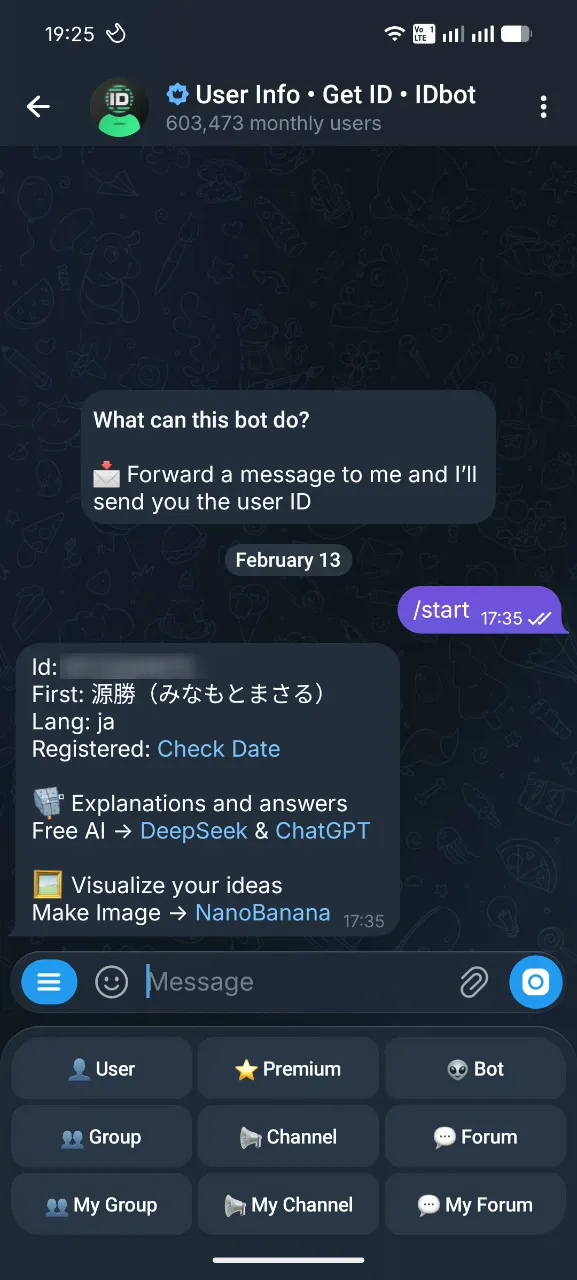
Id: 123456789
First: ○○
Lang: ja
Registered: Check Date
この中の
Id: 123456789
の数値が Telegram User ID です。
必要になることが多いため、メモしておくとよいでしょう。
なお、@ユーザー名と User ID は別のものです。
例えば、 @minamoto_ai のようなユーザー名を設定していても、Hermes Agent や OpenClaw の設定で必要になるのは数値の User ID です。
ユーザー名では動作しないケースもあるため注意してください。
これで、
- Bot Token
- User ID
の両方を取得できました。
よくあるつまずき
・BotFather が検索結果に出てこない
→ ユーザー名が @BotFather の公式アカウントか確認する
・ユーザー名が登録できない
→ すでに他のユーザーが利用している可能性があります
・Bot Token をなくしてしまった
→ BotFather の /mybots から確認できます
・User ID がわからない
→ @userinfobot に /start を送信して確認できます
・User ID とユーザー名の違いがわからない
→ User ID は数値、ユーザー名は @xxxx の文字列です
まとめ
今回は、Telegram Bot を作成し、Bot Token と User ID を取得するところまでを解説しました。
流れとしては、
- Telegram をインストールする
- BotFather で Bot を作成する
- Bot Token を取得する
- UserInfoBot で User ID を確認する
だけです。
一度作成してしまえば、Bot Token と User ID はさまざまな Telegram 連携で利用できます。
例えば、
- Hermes Agent
- OpenClaw
- 各種 AI エージェント
- 自動化ツール
などです。
特に AI エージェント系のツールでは、Bot Token と User ID の両方が必要になることも少なくありません。
この記事で取得した情報は、そのまま次の設定作業で利用できます。
まずは Bot を作成し、Bot Token と User ID を取得するところまで進めてみてください。

